通过图纸提问
聊天不仅能查找文档。如果管理员开启了图纸采集,就会把图纸上的那个位置(标题栏 · 尺寸 · 公差 · 零件表)作为答案 的依据取来。本页介绍在"提问"中可以就图纸提出什么问题,以及答案下方的图纸依据卡片如何运作。
图纸采集默认关闭。关闭时不会出现图纸卡片,聊天只会以文档作答。开启方法(rag-api 的
DRAWING_INGEST_ENABLED)见环境设置。上传图纸也是管理员的工作。
以维护 · 培训视频中的那个场景作为依据,请参见通过视频 · 语音提问。
本页介绍的是检索管理员上传的图纸台账的方式。若要就手头的一份图纸文件提问,无需管理员也可以 ——
用提问输入框的插入文件放入即可。dxf 放入后按图纸读取,PDF 图纸请点击标签上的图纸按钮按图纸读取。
这样放入的图纸只在该对话中使用,不会出现在图纸台账 · 图纸卡片 · 版本对比中 → AI 聊天 — 插入文件
图纸从哪里进来
| 路径 | 内容 | 修改或删除方式 |
|---|---|---|
| 管理控制台 › RAG › 索引 › 图纸台账 中的上传图纸 | 管理员直接上传。对话框从一开始就将 PDF 标记为«图纸»。dxf 与矢量 PDF | 在控制台中重新上传或删除 |
| 管理控制台 › RAG › 索引 › 文档 中的上传 | 同一对话框。PDF 按文件逐个选择«文档 / 图纸» | 同上 |
| 自动同步 | 平台中挂在设备上的 .dxf,以及«文档类型»为图纸(DRAWING)的 PDF | 在平台中修改,或在台账中删除 |
- 从平台进来的图纸以台账为准。若在 RAG 一侧用相同名称重新上传试图覆盖, 会提示「drawing is platform-managed — update it in the platform, not here」,若尝试删除, 会提示「drawing is platform-managed — delete it in the platform ledger, or exclude it from RAG (POST …/exclude)」拒绝执行。 因为即使删除,下一次同步也会恢复——若只想从检索中排除,请使用«检索排除»。
- 图纸采集关闭时,自动同步只统计图纸数量而不会录入。
- 无法读取编号的 PDF 图纸也会以无法识别行的形式出现在图纸台账中——不会被隐藏,而是让"读取失败"可见。
- 检索排除依进入路径而异。从平台台账进来的图纸,可以在管理控制台的文档表中进行检索排除 · 恢复。 在控制台中直接上传的图纸,按钮会显示为灰色且无法排除——要从检索中去除,需删除或重新索引。
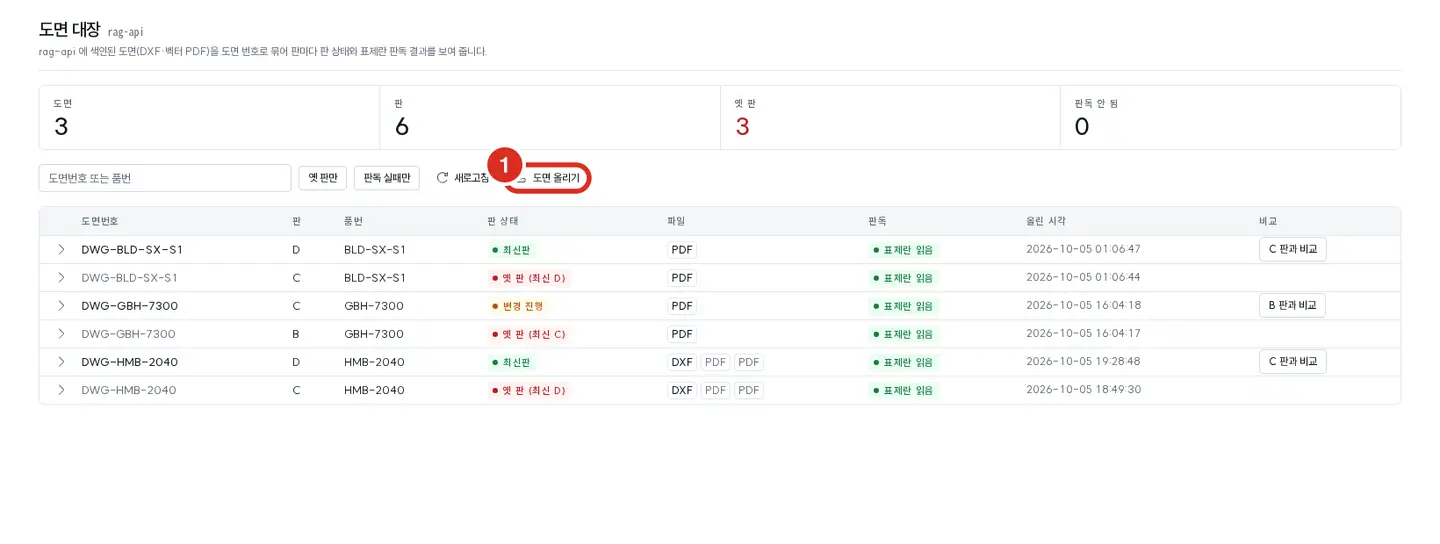
| 编号 | 位置 | 功能 |
|---|---|---|
| ① | 过滤行右侧 | 上传图纸 — 打开从一开始就把 PDF 标记为«图纸»的上传对话框 |
检索排除按钮不在图纸台账中,而在管理控制台 › RAG › 索引 › 文档的行尾操作处。
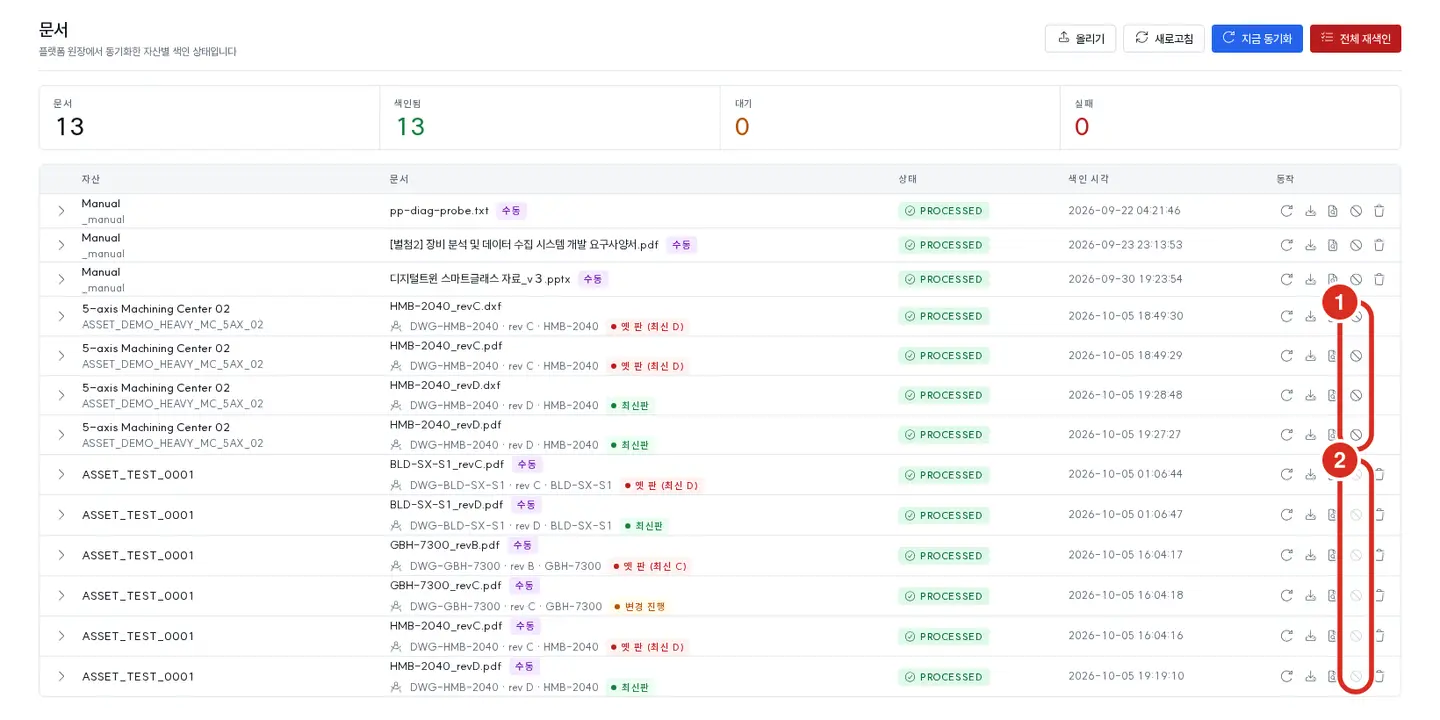
| 编号 | 位置 | 功能 |
|---|---|---|
| ① | 来自平台台账的图纸行的操作列 | 可点击检索排除(从语料库中排除)——台账图纸无法删除,若要从检索中去除请使用此项 |
| ② | 控制台中直接上传的图纸行(手动)的操作列 | 检索排除呈灰色。鼠标悬停时提示「手动上传的图纸无法从检索中排除 — 请删除图纸或重新索引(平台台账图纸可以排除)」 |
可以问什么
| 提问内容 | 示例 | 得到的内容 |
|---|---|---|
| 标题栏 | 「DWG-GT-2871-104 的材质和版本是?」 | 材质 · 版本 — 图纸编号完全一致的标题栏作为首位依据 |
| 尺寸 · 公差 | 「Ø62 H7 在哪里?」、「120±0.1 尺寸是哪张图纸?」 | 数值完全相同的位置——图纸 · 页 · 区域(如 C4) |
| 零件表 | 「气球编号 7 的零件是什么?数量多少?」 | 零件表行中的件号 · 品名 · 数量 · 材质 |
| 版本状态 | 「请确认这张作业图纸是否为最新版」 | 数字线程与 PLM 中的审批版本 · 进行中的设计变更比对后的版本状态 |
命中完全一致的条件 — 尺寸必须带有符号(Ø · R · M)、单位(mm · inch)、配合(H7 等)、小数点之一的 数字。单纯整数(如"62")不会命中。配合会区分 H7(孔)与 h7(轴)。图纸 编号 · 件号需以五个字符以上 · 至少含一个数字的词语整体匹配(忽略大小写)——仅输入部分内容或 省略连字符则不会命中。
即使检索结果显示未找到,精确匹配的图纸也会以卡片形式附上。此时 AI 不会编造数值——请打开 卡片自行确认。
公差的上 · 下限 — 附带«公式估算»时
像「Ø62 H7 公差范围是多少?」这样询问上 · 下限时,会以从图纸读取的尺寸表数值作答。每个数值都附有依据。 若问题中的尺寸在表中有完全相同的值,答案会以该表的数值开头——检索结果最前面会附上「图纸尺寸表(完全一致)」 分组,每行格式为「尺寸(图纸 · 页 · 区域):下限 ~ 上限 单位(依据)」。上 · 下限以相同位数记录(如 35.000 ~ 35.025)。
| 答案附带的说明 | 含义 |
|---|---|
| 图纸所标公差 | 图纸上直接标有±值 · 上下偏差 |
| 公式估算 | 图纸上只有配合符号(如 H7),上 · 下限由 ISO 配合计算公式算出 |
使用«公式估算»数值的答案末尾,总会附上以下说明——即使答案遗漏,系统也会再次补上。
※ «公式估算»上·下限为依据 ISO 配合计算公式得出的估算值 — 合格判定请以持有的标准文件(ISO 286 / KS B 0401)确认。
标准表中的数值是按惯例对计算值重新四舍五入所得,可能相差若干 µm。请勿用于合格判定。 可用计算公式求值的范围较窄。超出此范围时不编造数值,而标记为«未计算»。即使在范围内, 若已确认计算公式与惯用值有出入的若干项,也不会给出。
| 计算内容 | 范围 |
|---|---|
| 公差等级 | IT5 ~ IT8 |
| 尺寸 | 3 mm 以上 ~ 500 mm(英制图纸不计算) |
| 基本偏差符号 | 孔 H · JS · G · F,轴 h · js · g · f |
通用公差标注(如 ISO 2768-m)只会告知«存在该标注»及等级字母。不会给出数值范围。 像公差 · 尺寸 · 规格 · 材质 · 热处理 · Ø 这类询问标准的问题,AI 总是通过文档 · 图纸检索后作答。
图纸卡片
答案下方的依据卡片中,图纸卡片的样式如下。
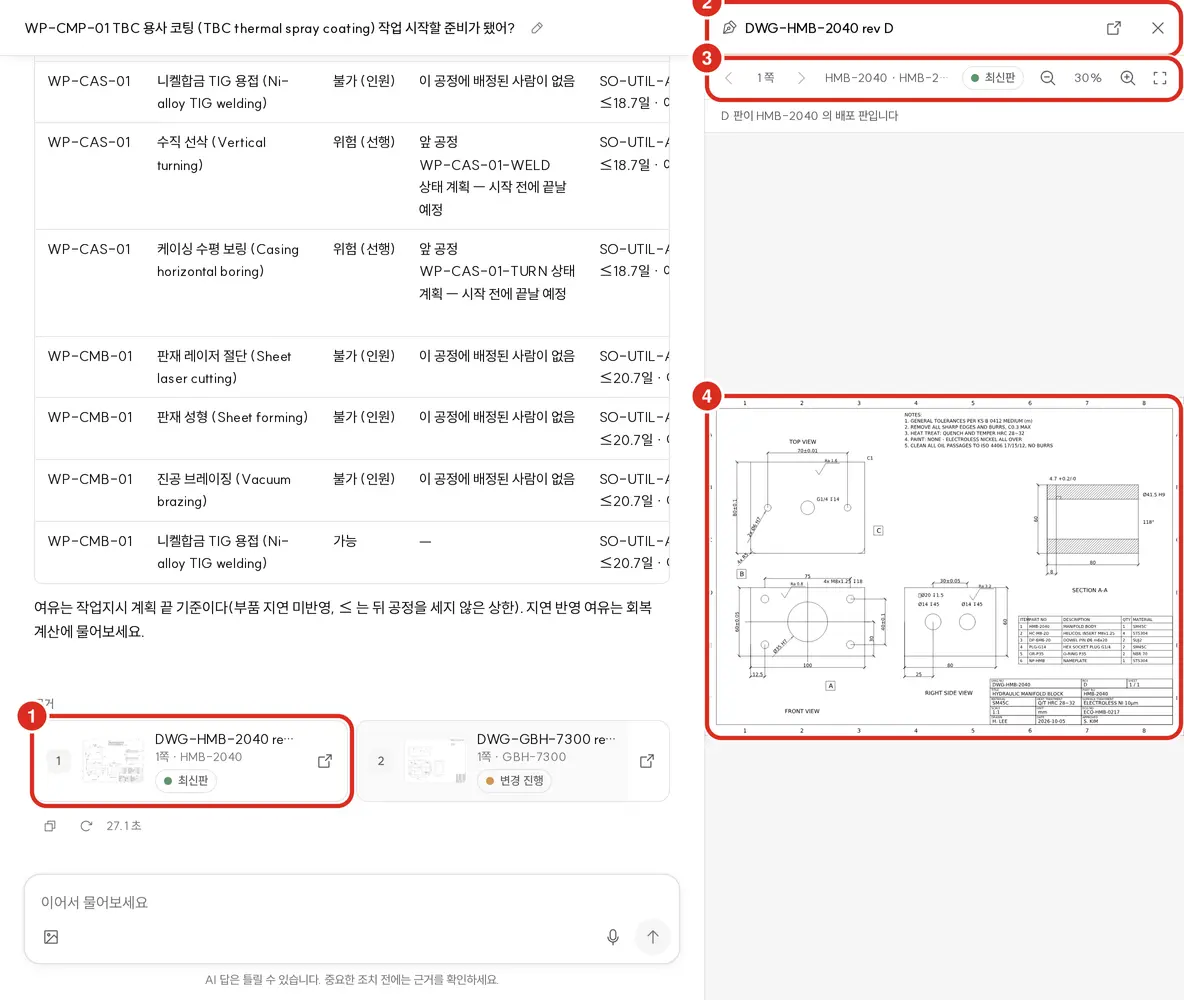
| 显示内容 | 含义 |
|---|---|
| 编号 | 与正文中的 [번호] 相同的编号 |
| 小图 | 该页预览图的缩略图。若未能获取则显示图纸图标 |
| 标题「DWG-1 rev C」 | 标题栏中的图纸编号与版本。若标题栏无编号,则显示文档名 |
| 辅助行「第1页 B3 · 件号 · 文件2个」 | 页码与区域、标题栏中的件号,若该版本文件数超过一个则显示文件数 |
| 版本徽章 | 最新版 · 旧版 · 变更进行中 · 版本无法确认——见下方版本状态。仅当标题栏中有图纸编号与版本时才会附加 |
| 右端小按钮 | 在查看器中打开(新标签页)——跳过面板,直接打开查看器 |
- 一个版本对应一张卡片。若图纸编号 · 版本相同,即使有多个文件(如 DXF 原始文件与 PDF)也会合并为一张,辅助行会附上「文件N个」。
- 将鼠标悬停在因精确匹配命中的卡片上时,会显示「命中的值:Ø62 H7」等命中内容。
- 点击卡片本体会在右侧面板打开预览,点击末尾的小按钮会打开新标签页查看器。
查看图纸 — 右侧面板
点击卡片后,对话保持不变,会在右侧面板打开该页图纸。与文档原文 · 视频共用同一面板。这里是用来轻松浏览的地方,放大查看或比对版本则交由查看器完成。
| 位置 | 显示内容 |
|---|---|
| 标题行 | 图纸编号 · 版本、在查看器中打开(新标签页)、关闭面板 |
| 工具行 | 上一页 · 「第N页」 · 下一页 / 件号 · 文档名 / 版本徽章 / 缩小 · 比例(%) · 放大 · 查看全部 |
| 原因行 | 一行说明版本徽章原因——见下方版本状态的原因行 |
| 命中值行 | 若因精确匹配命中,则显示「命中的值:…」 |
| 比较行 | 仅当同一答案中附有同一图纸的其他版本作为依据时出现——与最新版比较(若当前卡片已是最新版,则显示与上一版比较)。点击后会以新标签页打开查看器并比较两个版本。若文档检索服务器不支持版本比较或当前无法连接,则不显示按钮,而显示一行「无法使用版本比较。文档检索服务器不支持版本比较,或当前无法连接。图纸仍可照常打开」 |
| 图纸图像 | 答案所指位置会叠加高亮方框,并以能看清其周边的缩放比例打开 |
- 翻页后高亮方框仅存在于原始页面。最后一页时 下一页 会被锁定。
- 点击图像后用
+·-放大 · 缩小,用0查看全部。鼠标可拖动,触屏设备用双指张合。 - 使用关闭面板按钮或 Esc 关闭。拖动面板左边缘或使用 ← → 键可调宽(最多达屏幕的70%)。在窄屏幕上会覆盖正文打开,手机上会覆盖整个屏幕。
- 预览图:PDF 以灰阶图像(PNG)绘制,DXF 以 SVG 绘制。
| 面板中显示的提示 | 含义 |
|---|---|
| 「此图纸没有预览图。位置:第1页 B3」 | 该图纸在生成预览图之前已被索引,或生成失败。管理员重新上传同一图纸后会生成。所标的页 · 区域仍然准确 |
| 「您没有查看此图纸的权限」 | 超出您的范围,或图纸的查阅等级高于您的权限 |
| 「无法获取图纸。请稍后重试」 | 无法连接文档检索服务器——重试 |
在查看器中打开 — 新标签页
点击卡片末尾的小按钮或面板标题行的在查看器中打开(新标签页),会以新标签页打开无侧边栏的图纸查看器。如果答案所指位置存在,打开时会高亮该位置。 若浏览器阻止新标签页,则会在同一标签页打开。提案依据中所附的图纸也以同样的面板 · 查看器打开。
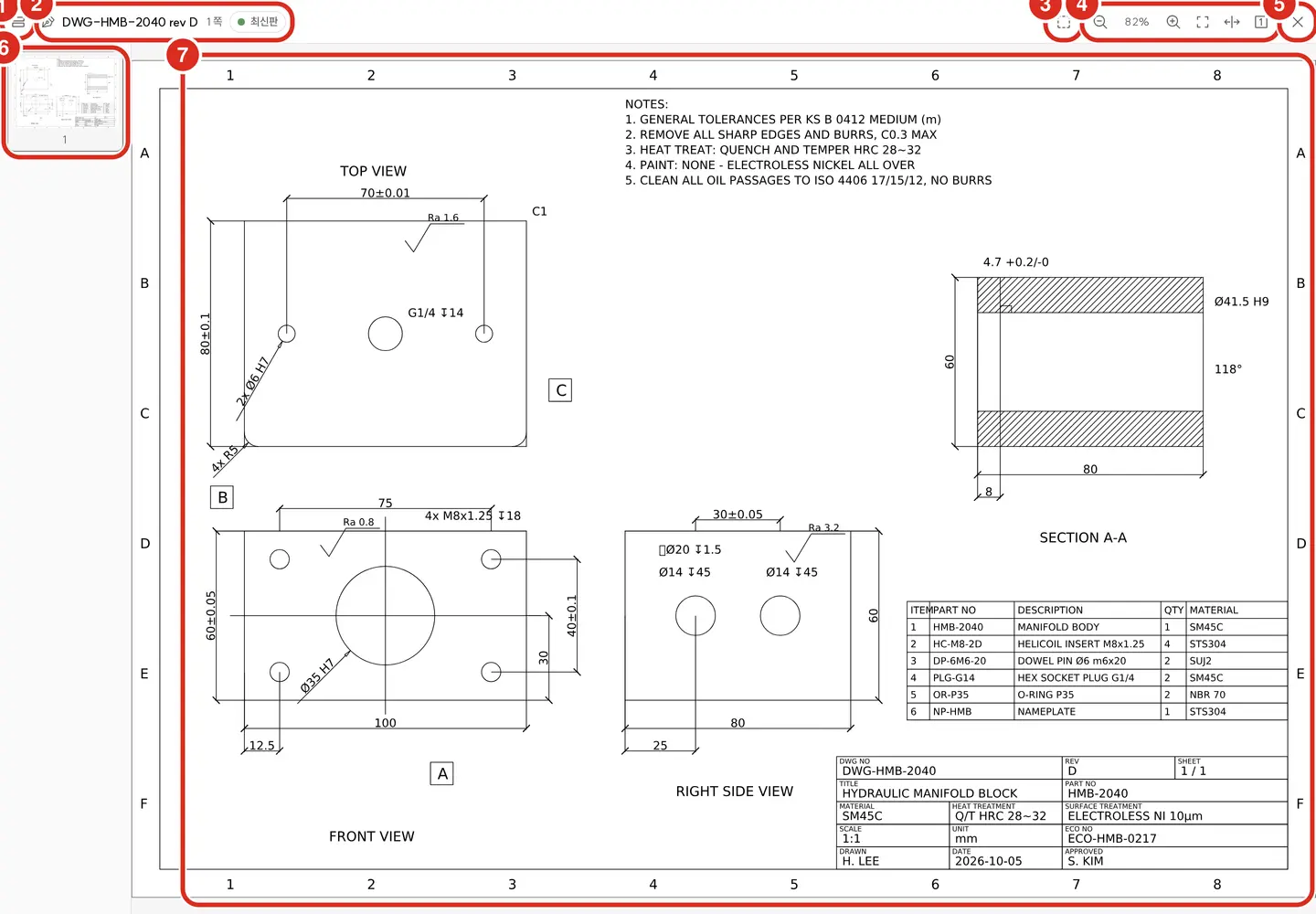
| 工具行(从左起) | 功能 |
|---|---|
| 展开 · 折叠页面列表 | 展开按页排列缩略图的页面列表。宽屏幕上纵向排列在左侧,窄屏幕上横向排列在顶部。点击后跳转至该页 |
| 图纸名 ·「2 / 5页」· 版本徽章 | 当前浏览的图纸与页码。页数由服务器统计——仅对服务器无法统计的图纸,显示已浏览到的页数如「5+」 |
| 查看版本 · 比较 | 仅当同一答案中附有同一图纸其他版本作为依据时显示。用查看版本切换版本,在比较中选择要比较的版本(选择「不比较」可关闭) |
| 比较方式 — 并排 · 叠加 | 仅在比较时显示。见下方«版本比较» |
| 显示变更处 | 仅在比较时显示。开启或关闭变更区域标记 |
| 选取区域提问 | 仅在未比较时显示。见下方«以此区域提问» |
| 缩小 · 比例 · 放大 · 查看全部 · 适配宽度 · 原始大小(100%) | 放大 · 缩小与适配 |
| 关闭查看器 | 关闭窗口。若在同一标签页打开,则返回到提问界面 |
缩放与移动 — 鼠标滚轮以光标所在位置为基准进行放大 · 缩小。也可使用 + · -,0 为适配页面。可拖动或用箭头键移动,
用 PgUp · PgDn 翻页。触屏设备用双指张合。预览图是索引时生成的一次性图像,放得很大时 PDF 图纸会变模糊。
版本比较
在比较中选择版本,或通过面板的与最新版比较 · 与上一版比较进入后,会对两个版本进行比对。
| 方式 | 显示内容 |
|---|---|
| 并排 | 左侧旧版,右侧新版。移动或放大一侧时,另一侧也会同步移动。窄屏幕上会上下排列 |
| 叠加 | 将两个版本叠在一处,左右拖动中间的分割线(滑块)进行查看——线左侧为新版,右侧为旧版 |
- 变更区域以方框标示在图纸上。线型代表种类——变更为实线,新增为虚线,删除为点线。
- 右侧(窄屏幕上为下方)会附有变更内容列表——「此页标记的变更区域共N处」(为当前所浏览页面的数量)与摘要 · 标题栏 · 尺寸 · 零件表 · 注记 · 未能比较的部分 · 注意事项分组。 每行以圆点和文字标注变更 · 新增 · 删除,知道位置的行点击后会跳转到图纸上的该位置(若在其他页,会自动切换到该页)。
- 若没有任何变更,则显示「没有变更内容」。
- 标题栏行记录格式为«字段名:旧值 → 新值»(如「版本:C → D」)。尺寸 · 注记行格式为«旧文本 → 新文本»。
| 查看器中显示的提示 | 含义 |
|---|---|
| 「正在比较版本」 | 正在获取比较结果 |
| 「未找到用于比较的版本。可以并排查看两个版本。」 | 未找到可比较的版本。可用并排方式目测比较,但没有叠加 · 变更区域标记 · 列表 |
| 「无法使用版本比较。…」 | 文档检索服务器不支持版本比较或无法连接。图纸仍可照常打开,仅支持并排方式 |
| 「版本比较失败。请稍后重试」 | 比较请求失败——重试 |
| 「您没有查看此图纸版本比较的权限」 | 您无权查看此比较。此时也不会显示两个版本的图像 |
以此区域提问
可以指定图纸的某一部分进行提问。
- 点击工具行的选取区域提问——下方会出现「请在图纸上拖动以选取区域」。
- 在图纸上拖动画出方框——出现「区域已选取」。
- 点击以此区域提问。可用取消或 Esc 放弃。
- 提问窗口的输入框中会填入以「关于图纸«图纸名»(«文档名»)第N页的区域 … :」开头的文字,以及所选区域的图像。继续输入问题后手动发送——查看器不会代为发送。
- 若提问窗口已打开,则会填入该窗口(提示「已填入提问窗口的输入框。」),若未打开,则会以新标签页打开提问界面(提示「已填入新标签页的提问输入框。」)。
- 保密 · 受控等级的图纸不会附带图像,只会填入文字——提示「此图纸未附带区域图像,仅填入文字。」
- 比较版本期间不显示此按钮。请先将比较切换为「不比较」后再使用。
查看器不提供测量尺寸 · 留下标记(标注)· 3D 查看 · 原始文件下载等功能。查看器地址为 /viewer/drawing,可通过卡片与面板的在查看器中打开进入。
| 查看器中显示的提示 | 含义 |
|---|---|
| 「图纸地址有误。请从提问中的图纸卡片重新打开」 | 查看器地址已损坏。请从卡片重新打开 |
| 「无法打开此图纸。图纸不存在、预览图未生成,或超出可查看范围」 | 三者之一——画面不会区分是哪一种。若持续出现请联系管理员 |
版本状态 — 是否为最新版
图纸版本是否为最新,由数字线程与 PLM 中的审批版本 · 进行中的设计变更比对后判定。标题栏中含有图纸编号与版本的图纸,会自动在卡片 · 面板 · 查看器中附加版本徽章, 若询问「请确认这张作业图纸是否为最新版」,答案中也会包含该判定结果。
| 徽章 | 颜色点 | 含义 | 原因行示例(显示于面板中,悬停在徽章上也可见) |
|---|---|---|---|
| 最新版 | 绿色 | 标题栏中的版本是 PLM 中已审批(released)的版本 | 「D 版是 P-100 的发布版」 |
| 旧版(最新 D) | 红色 | 已有更新的版本获得审批。括号内为最新版本 | 「C 版不是 P-100 的发布版(D)」 |
| 变更进行中 | 橙色 | 该件号有进行中的设计变更 | 「ECO-… 设计变更正在修改 P-100 C 版」 |
| 版本无法确认 | 无(虚线边框) | 标题栏中无件号 · 版本,或数字线程未连接或无响应 | 「无法在 PLM 中确认发布版本」 |
确认期间会短暂显示「正在确认版本」。
无法确认不代表是最新版。 判定是数字线程从 PLM 读取得出的,若数字线程没有 PLM 连接器,则始终为«无法确认» → 数字线程 — 管理
限制
- 不接受 DWG。 请从 CAD 导出为 DXF 或 PDF 后上传。
- 无法读取扫描图纸(无文字层的图像 PDF)。 版本比较中也不会比对扫描页面。
- 注记(NOTES) · 区域内文字不会被检索命中。 区域片段只保留在位置表中,不会加入检索索引—— 尺寸只能通过上述的精确匹配查找。像「42 N·m 紧固扭矩」这类只写在注记中的值,目前无法查到。
- PDF 只有在上传时**指定为«图纸»**才会被当作图纸读取。未指定的 PDF 会作为普通文档索引。
- 版本比较仅当同一答案中两个版本都作为依据附上时才可用。即使徽章显示«旧版»,若最新版图纸未出现在该答案的依据中,比较栏也不会显示—— 请以图纸编号重新提问,使两个版本同时出现。
- 多页 PDF 的版本比较会按相同页码进行比对。比较 DXF 与 PDF 时,只比对标题栏 · 尺寸 · 零件表 · 注记等结构内容。
- 若版本标注体系不同(如
C与03),不会判定哪一方是新版本。 - 图纸原始文件与索引仅存放于客户服务器内。不存在外发调用。
相关文档
- 提问 — AI 聊天 — 依据卡片 · 引用 · 右侧面板
- 数字线程 — 作业准备度 — 作业准备度中的«图纸»项
- 通过视频 · 语音提问 — 视频中的那个场景 · 通过麦克风提问
- RAG — 检索引擎与索引
- 图纸应用案例 — 造船 · 重工 · 工厂 · 防务
- 环境设置 — 开启图纸采集