提案 — 把待办·异常·事件做到底
提案是人来对 AI 找到的事做出决定并处理到底的地方。一张卡片从头到尾都在同一个详情里流转。
감지 · 접수 · 제안 → 승인 → 조치 → 결과 → 재발 검증
| 来源 | 包含内容 |
|---|---|
| 计划 | 执行提案 — AI 每天预先提出的待办、自动化提交的卡片 |
| 突发 | 待确认异常(AI 异常诊断捕捉到的)与事件(人工提交或由异常升级而来的) |
以前的«处理»菜单不再单独存在 — 处理是提案的后续阶段。
画面
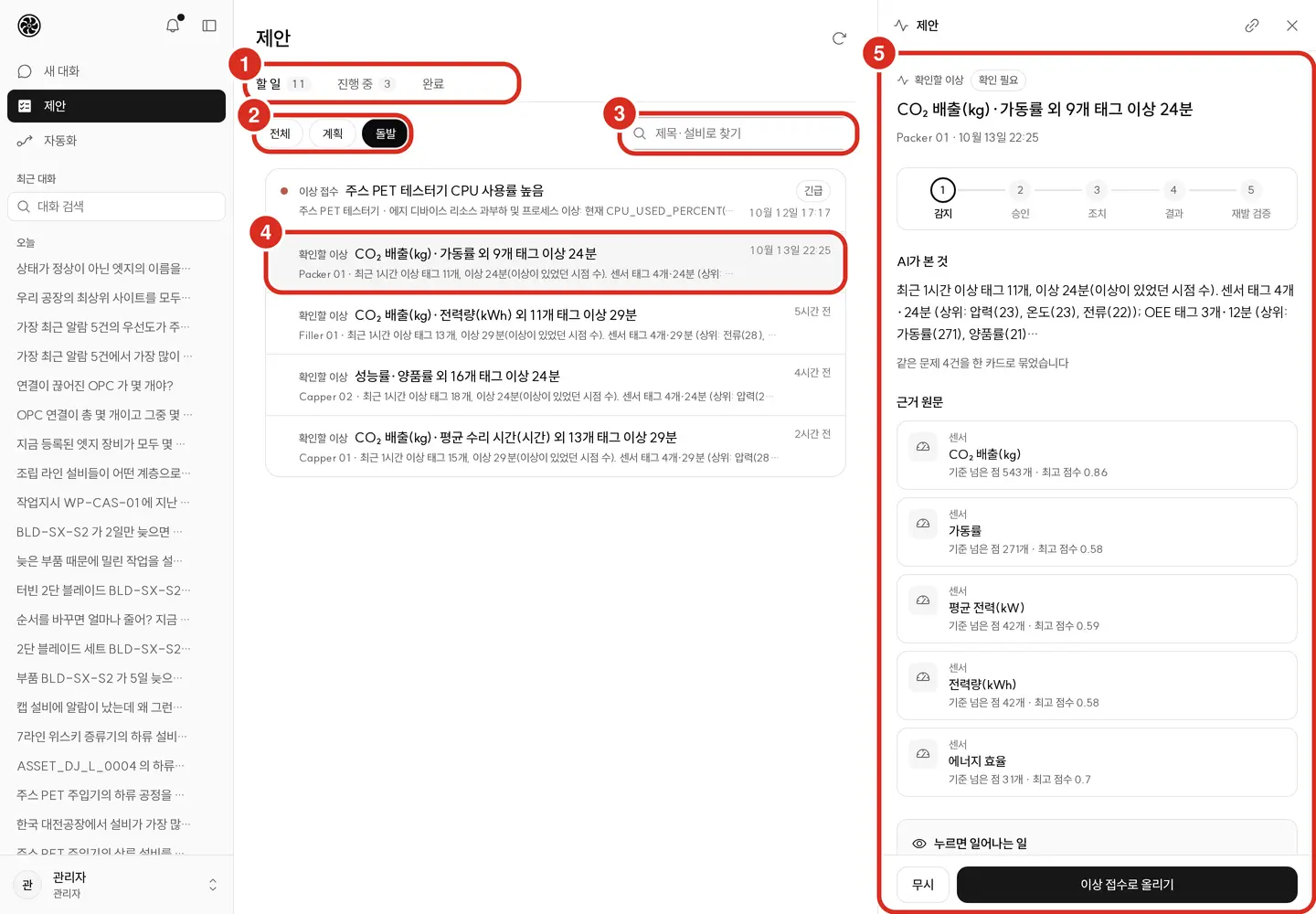
| 编号 | 位置 | 作用 |
|---|---|---|
| ① | 标签页 | 待办 · 处理中 · 已完成。待办、处理中旁的数字是与筛选无关的全部数量(同一原因归并的行只算一条)。用 ← → 键切换 |
| ② | 来源 | 全部 · 计划 · 突发。仅当可见来源有两个以上时才显示 |
| ③ | 查找 | 按标题 · 设备查找 |
| ④ | 行 | 类型(执行提案 · 待确认异常 · 事件)· 标题 · 设备 · 摘要。相同原因的行会归并为「○○ 等 N 个设备」一行,可点「查看归并的 N 条」展开。右侧有标签和时间 |
| ⑤ | 详情 | 点击行会在右侧面板打开(手机为全屏)。点击依据会在同一面板叠加打开,可用返回回到原处。复制链接可将地址分享给他人 |
| 标签页 | 包含内容 | 排序 |
|---|---|---|
| 待办 | 等待人工决定的事项 — 尚未开始的今日计划、未确认的异常(普通异常)、尚未接收的事件 | 按紧急程度(严重度 → 时间久远者优先) |
| 处理中 | 审批之后的事项 — 已接收的事件、正在分配 · 执行 · 复发验证中的计划 | 按紧急程度 |
| 已完成 | 已执行措施的历史记录和已关闭的计划卡片(验证通过且无复发的、以«不适用»关闭的)。周期为 7天 · 30天 | 按最近顺序 |
每次显示 40 行,点击查看更多继续加载。表头右侧的刷新可重新读取列表。
- 查找仅保留当前已加载的行中标题 · 设备 · 摘要包含该字样的内容。按 Esc 或 ✕(清除查找)清空。
- 已完成标签页的每一行是一次已执行的措施 — 标题下方有措施内容 · 执行人 · 结果备注,点击可打开该事件的详情。 右侧标签为复发 · 执行失败(红点)· 无复发(绿点)· 执行中 · 等待结果 · 结果撰写中。
- 已关闭的计划卡片也会以一行出现在已完成标签页 — 点击可打开该卡片详情,右侧标签为完成(绿点 — 填写结果后在验证期内无复发)或不适用。
相同原因会归并为一行。 源自同一订单 · 同一物料 PO 的事项会在代表行显示为「○○ 等 N 个设备」,详情中有受影响设备列表 — 处理的是一个原因,而非逐台设备分别处理。
- 归并行正下方有**「查看归并的 N 条」。点击后其余归并的行会在下方展开,可用「折叠归并行」**重新收起。展开的行也可逐一点击打开。
- 标签页旁的数字按归并组数计算 — 五行归并为一组则计为 1。
- 若某行附有「同一问题 N 件」,表示将判定为同一问题的 N 件异常归并为一张卡片。提交或忽略时,归并的异常将一并处理。
标签 — 待办标签页仅对紧急事项添加标签(紧急红点,推荐 · 高橙点)。处理中标签页显示阶段 — 开始前 · 已分配 · 处理中 · 复发验证中 · 复发(红色)· 诊断中 · 等待审批 · 等待处理 · 已处理 · 等待验证确认 · 不适用。
已完成标签页顶部一行 — 措施 N 件 · 处理时间(中位数,30天)· 验证通过率 % · 复发 N 件 · 等待结果 N 件。没有值的栏目会省略。
详情 — 一张卡片处理到底
点击行时,列表保持不变,右侧面板会打开详情(手机为全屏)。地址会随之指向该事项,因此可用复制链接原样分享给他人。
详情上方有五阶段指示器,标明当前所处阶段。其下按类型分别如下。
| 类型 | 详情中包含内容 |
|---|---|
| 执行提案(计划) | AI发现的内容 · 依据 · 措施结果 · AI 提案判断 · 审批后生成的草案 · 自动化提议的行动 |
| 待确认异常 | AI发现的内容(摘要及「将同一问题的 N 件归并为一张卡片」)· 原始依据(没有则显示相关标签) |
| 事件 | 诊断 · 处理方案(按顺序,下一步显示「下一步」。若为人工修改的方案,则显示「○○ 修改的方案 · 时间」与查看 AI 原方案)· 原始依据 · 经过(检测 · 提出处理方案 · 接收 · 修改处理方案 · 拒绝处理方案 · 执行措施 · 已确认 · 复发 · 结案 …) |
依据 — 在面板中打开,用«返回»回退
点击依据行,其原文会叠加在详情之上,在同一面板打开。表头会出现返回,点击后详情会原样回到之前所在位置。 不会打开新标签页,详情也不会关闭。关闭面板或 Esc 会将详情一并关闭。
| 依据 | 行中显示内容 | 点击后 |
|---|---|---|
| 传感器 | 小型趋势线与最后一个值。若存储了正常值 · 限值,会一并显示「正常 N」·「上限 N」·「下限 N」及限制线(虚线)。计划卡片的数值为「前一日 N」与今日值。异常的依据标签为「异常 N分钟 · 最高分数 X」。无值的片段不绘制 | (不会打开) |
| 文档 | 文档名称 — 手册 · 作业标准书。流程文档链接为「打开相关流程文档」 | 面板中显示原文。表头可在新标签页打开 · 下载原文 → 问答 — 右侧面板 |
| 图纸 | 该设备 · 部件的图纸 | 面板中显示该页的预览。行末小按钮为在查看器中打开(新标签页) → 用图纸提问 |
| 视频 | 相关维护视频 | 在面板中播放该片段 → 用视频·音频提问 |
| 历史案例 | 波形相似的既往异常 — 设备 · 时间 · 当时的诊断文字,以及该诊断是否正确(「诊断正确」·「诊断错误」) | (不会打开) |
点击详情最下方的在问答中继续提问,会打开问答窗口并在输入框中自动填入该事项的标题。
按钮
详情的主按钮始终只有一个,指向当前阶段应做的事。固定在面板底部的条带中。
| 类型 | 阶段 | 主按钮 |
|---|---|---|
| 待确认异常 | — | 升级为事件 |
| 事件 | 诊断中 | (等待 AI 诊断) |
| 事件 | 已出处理方案 | 审批处理方案 — 旁边有修改后批准 · 拒绝 → 处理方案审核 |
| 事件 | 已审批 | 执行措施 — 拥有执行权限且下一步措施可由系统执行时 → 执行措施 — 接收人 |
| 事件 | 已处理 | 在正文的措施结果栏点击记录措施完成 |
| 事件 | 等待验证确认 | 确认验证并结案 |
| 计划 | 开始前 | 审批并开始 |
| 计划 | 已分配 | 开始执行 |
| 计划 | 处理中 | 在正文的措施结果栏点击记录措施完成 |
| 计划 | 复发验证中 | (观察中) |
| 计划 | 复发 | 重新执行 |
| 计划 | 已关闭 — 验证期无复发或以«不适用»关闭 | (无 — 位于已完成标签页) |
旁按钮为重新诊断(AI 从头重新诊断)· 结案(事件 — 原因可填可不填)· 忽略(待确认异常)。
- 点击按钮时会先弹出**「要这样进行吗?」说明将要发生的事 — 末尾附有「稍后可撤销」或「无法撤销」。 相同内容在点击前也会显示在详情下方的「点击后会发生的事」**栏。
- 升级为事件 — 「将创建事件并开始 AI 诊断。」若同一问题已有打开的事件,则不新建,而是合并到该事件(「已合并到已打开的事件中」)。 升级后面板会切换为该事件的详情。再次打开已升级的异常时,会显示「已升级为事件」和打开事件按钮。
- 忽略需选择原因 — 安装·更换作业中 · 设备停机·待机中 · 维护中 · 传感器问题 · 其他。归并到同一卡片的异常会一并标记为误报,该标记将计入 AI 准确率。
- 措施结果栏需在「结果如何?」中选择已完成 · 不适用,填写一行备注后点击记录措施完成。
- 重新诊断会先询问一次「AI 将从头重新诊断。现有诊断文字将被更改。」
- 结果之后会在复发验证期内观察同一问题是否再次发生 — 显示「正在观察同一问题是否再次发生 · 截至○○」。若再次发生,则显示「同一问题再次发生」并回到复发状态。
- 若我打开画面后他人已先处理,会显示「已被他人先行处理」,列表与详情会自动重新加载 — 已保存的状态不会改变。 计划卡片的开始执行 · 记录措施完成同理(同一卡片不能重复点击«开始执行»)。若是当前无法执行的其他阶段,则显示「已被他人处理或当前阶段无法执行」。
处理方案审核 — 批准 · 修改后批准 · 拒绝
AI 提出处理方案后,事件处于待批准状态。底部条带中有三个按钮。
| 按钮 | 作用 |
|---|---|
| 审批处理方案 | 按 AI 方案原样接收,转为处理中 |
| 修改后批准 | 修改方案后点击以修改后的方案批准。以修改后的方案接收,转为处理中 |
| 拒绝 | 选择原因后点击拒绝并关闭。关闭事件并记录原因 |
- 修改后批准 — 可按步骤关闭保留此步骤,或用上移 · 下移调整顺序,并修改步骤名称与依据(可选)。也可填写修改原因(可选)。 步骤的类型(报警确认 · 通知负责人 · 现场巡检 · 追加调查)不能更改。至少要保留一个步骤并填写名称。
- 修改后AI 原方案仍保留在记录中 — 展开处理方案上方的查看 AI 原方案即可看到,经过中会留下「修改处理方案」。
- 拒绝原因从六种中选择。根据原因不同,追问的栏位也不同。
| 拒绝原因 | 追问内容 |
|---|---|
| 诊断错误 | 实际原因(可选)— 诊断判定记为«错误» |
| 措施不合适 · 已处理 · 现在无法执行(资源·日程) | 诊断正确吗?(可选)· 实际原因(可选) |
| 并非异常(误报) | 误报原因(必填)— 安装·更换作业中 · 设备停机·待机中 · 维护中 · 传感器问题 · 其他 |
| 其他 | 请填写原因(必填) |
- 拒绝前会询问一次「要拒绝处理方案吗?」— 「将关闭此事件并记录原因。无法撤销。」
- 拒绝原因与诊断判定会成为 AI 准确度的素材 → AI 发现与准确度 — 人留下的判断
- 这三个按钮只在待批准时出现。批准后若方案不合适,请用结果记录(诊断判定 · 实际原因)和结案来收尾。 只要执行过一项措施,就无法再修改方案(「已有执行过的措施,无法修改处理方案」)。
- 没有«推迟»按钮。未批准的事件会原样留在待办中,若无复发、保持平静,则在规定时间后自行关闭 → 无人处理的事件会自行关闭
执行措施 — 接收人 · 本安装中不可用的措施
通知负责人与现场巡检需要确定接收人才能执行。接收人来自管理控制台的负责人名单。
- 处理方案的角色(维护 · 运营 · 安全)与通知角色相同、且负责范围(站点 · 设备)覆盖该事件的负责人恰好只有一位时,由此人接收。 措施行中会显示「接收人:姓名(联系方式)」,执行确认中也会附上同一行。
- 没有或有多位这样的人时,措施行中显示「接收人在执行时选择」。点击执行措施后会打开接收人列表,选择后再次点击。 名单为空时显示「负责人名单为空。请在 管理 › 负责人 中添加」。
- 本安装未设置邮件服务器(SMTP)时,无法执行通知负责人。该措施行中会注明原因,并跳到下一项措施。 剩余措施全部被这样拦截时,主按钮会变为结案。SMTP 由管理员在管理 › 系统设置中设定。
- 通知角色 · 负责范围的设定方法 → Copilot 管理控制台 — 负责人
AI 提案判断
AI 提出的提案卡片在底部条带并列有拒绝和审批并开始。审批并开始会将提案记录为«采纳»并开始执行。 没有可执行内容的卡片仅有拒绝 · 采纳,此时采纳仅作记录(「系统不会更改任何内容」)。
- 拒绝需选择原因 — 已经做过 · 不需要 · 提案有误 · 其他。「拒绝仅作记录,此卡片将保留。」
- 判断之后,详情的AI提案判断栏会记录是谁采纳·拒绝的。
- 采纳之后,可在「是否有效?」中选择有效 · 无效 · 尚不确定并填写备注后点击保存 — 供 AI 用于挑选下一次提案。
审批后生成的草案
若卡片提议在其他系统中留下记录的事项(MES 维护请求、SCM 催促下单),会显示审批后生成的草案栏 — 一行说明将在哪个系统创建什么,下方为设备 · 优先级 · 标题 · 期限 · 负责人 · 内容,以及查看待发送原始值。
- 填写审批原因(必填)后点击审批并生成草案。需确认「要这样进行吗?」才能继续。
- 该系统中会生成草案,并显示「请求编号 …」。「仅生成草案。发送由该系统中的人工完成。」
栏右上方的标签即为当前状态 — 待处理 · 首次审批 · 等待其他审批人 · 已生成草案 · 已有草案 · 已拒绝 · 失败 · 错误。
- 🔴 有些行动需要两人审批方可执行(由安装设置决定)— 栏中会写明「需两人审批方可执行」。 首次审批后会显示「○○已先行审批。等待其他审批人」,且首次审批人不能进行第二次审批(「首次审批人不能进行第二次审批」)。
- 在问答中创建行动卡片的人也不能审批自己的卡片 — 需由其他审批人在此审批 → 问答 — 行动卡片
- 若没有可生成草案的连接,则显示「没有已连接的系统,无法生成草案」→ 数字线程
- 若没有审批权限,栏目仍会显示,但没有原因栏和按钮 → 权限
自动化提交的卡片
由自动化提出的卡片会进入计划卡片。若存在自动化提议的行动,每行需点击审批并执行或拒绝并 填写原因(必填)。审批时会再次确认「要这样进行吗?」并附有「无法撤销」。已处理的行会留下状态(已生成草案 · 已拒绝 · 失败 …)或「已被先行处理」。 设为«仅本人»的自动化卡片仅创建者本人可见。
谁能看到什么
| 可见内容 | 所需权限(菜单 · 审批权限) |
|---|---|
| 待办 › 计划 | 提案 — 计划(menu:work) |
| 待办 › 突发 — 待确认异常 | 提案 — 待确认异常(menu:floor) |
| 待办 › 突发 — 事件 · 处理中 · 已完成 | 提案 — 事件·处理·完成(menu:resolve) |
| 审批处理方案 · 修改后批准 · 拒绝 | 提案 — 事件·处理·完成(menu:resolve)— 无需另外的审批权限 |
| 执行措施 | + 审批 — 事件措施执行(approve:incident_action) |
| 审批并生成草案 | + 审批 — 提案卡片草案(approve:proposal) |
- 处理中 · 已完成标签页需拥有事件权限(
menu:resolve)才能打开。 - 若可见来源仅为计划 · 突发中的一种,则不会显示全部 · 计划 · 突发筛选器。若两者都没有,提案菜单将从侧边栏消失。
- 执行措施权限默认授予班长 · 维护 · 厂长 · 管理员。作业员 · 品质只能查看处理方案,没有执行按钮。
默认角色下,作业员可看到计划 · 事件,维护 · 班长还可看到待确认异常,厂长 · 管理员 · 品质可查看全部内容。 所有卡片仅显示我的设备范围内的内容。超出范围则显示«找不到此事项» → 权限
空画面 · 错误
| 显示内容 | 含义 |
|---|---|
| 「当前没有待办事项」 | 没有等待决定的事项 — 属于正常情况 |
| 「没有正在处理的事项」·「此期间没有已执行的措施」 | 处理中 · 已完成标签页为空 |
| 「没有符合条件的事项」 | 因筛选 · 查找而为空。清除条件 |
| 「没有权限查看此来源」 | 打开了无法通过地址查看的来源 |
| 「无法加载列表」 | 未能连接到服务器 — 重试 |
| 「找不到此事项」—「可能已被处理或地址有误。」 | 该事项已处理完毕,或超出我的范围,或地址有误 |
| 「没有权限查看此内容」—「如有需要,请向管理员申请权限。」 | 没有查看该类型事项的权限 |
| 「没有权限执行此操作」 | 点击了按钮但没有该操作的权限 |
| 「措施执行失败。记录已保留」 | 执行系统拒绝了请求。请查看经过中记录的原因 |
| 「未设置邮件服务器(SMTP),无法执行通知负责人。请在 管理 › 系统设置 中设定 SMTP」 | 本安装没有邮件服务器。点多少次都一样 — 请向管理员申请设置 SMTP |
| 「请选择接收人 — 无法确定唯一一位符合此措施角色·负责范围的负责人」 | 接收人未能自动确定。请从列表中选择 |
| 「已有执行过的措施,无法修改处理方案」 | 执行过任何一项措施后,就无法修改方案 |
| 「选择«其他»时必须填写原因」·「请选择误报原因」 | 拒绝原因所附的必填栏为空 |