通过视频 · 语音提问
聊天不仅查找文档和图纸。如果管理员开启了视频 · 语音功能,还会把维护 · 培训视频中的对应画面作为答案的依据取来, 也可以用输入框的语音提问(麦克风)用说话的方式提问。本页介绍在「提问」中可以就视频提出什么问题, 以及答案下方的视频 · 语音依据卡片是如何运作的。
通过提问输入框的插入文件放入视频 · 音频文件(最大 1GB · 60 分钟)。这样放入的视频只在该对话中使用,仅该对话的所有者可播放 —— 不会出现在文档检索和本页的场景卡片检索中,也不必等待处理时间段 → AI 聊天 — 插入视频 · 音频文件
视频从哪里进来
| 路径 | 内容 |
|---|---|
| 管理控制台 › RAG › 索引 › 视频 中的上传视频 | 管理员直接上传。视频 mp4 · mov · mkv · webm,音频 m4a · mp3 · wav,外挂字幕 srt · vtt |
| 自动同步 | 平台上设备附带的视频 · 音频文件也会像文档一样定期进入 |
上传的视频会转写语音内容(听写),如果有内嵌字幕轨 · 外挂字幕也会一并读取,索引为带时间的文字。 是否也读取叠加在画面上的字幕 · 画面文字由管理员设置决定 → 环境设置
由于听写与聊天共用服务器资源,因此仅在指定时间段内开始。如果管理员未设置时间段,默认为
夜间 20:00 ~ 06:00(工厂时区 PP_TZ)——白天上传的视频会在当晚处理。如果管理员设置为 always,
则随时开始处理。时间段仅限制处理的«开始»,一旦开始处理,即使时间窗口关闭也会继续到完成。
处理状态(等待中 · 听写中 · 已索引 · 无声音 · 失败……)和当前处理时间段, 显示在管理控制台视频画面的上方 → 管理员控制台
可以问什么
询问操作流程的问题最合适。答案的依据会直接带你跳转到视频的对应时刻。
- 「更换轴承时,压入前要检查什么?」
- 「液压扭矩扳手的反力臂如何固定?」
- 「(作业)帮我找找作业流程的文档或视频」
场景卡片
答案下方的依据卡片中,视频 · 语音卡片的样式如下。
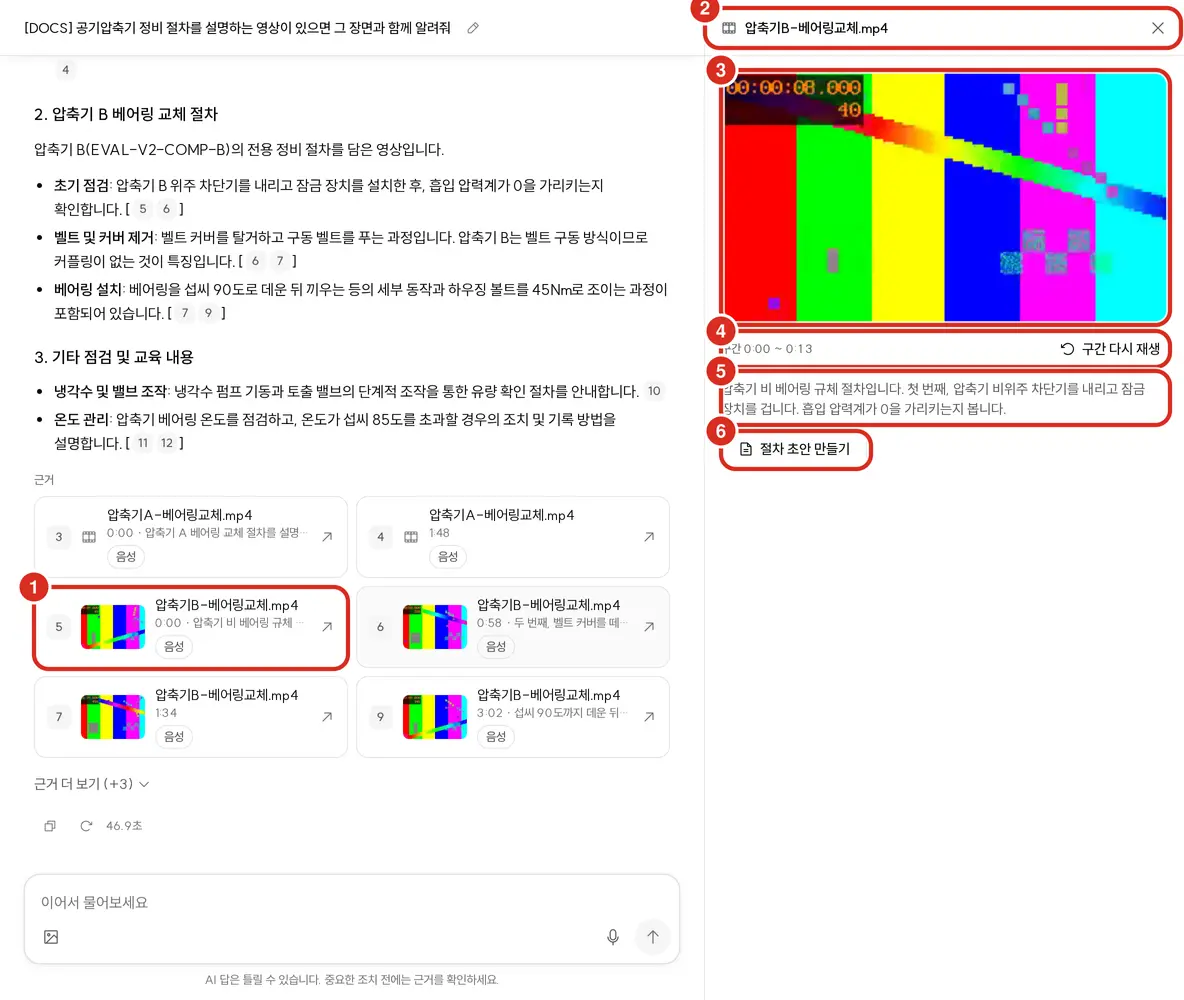
| 显示内容 | 含义 |
|---|---|
| 编号 | 与正文中 [번호] 相同的编号 |
| 缩略图或图标 | 命中场景的画面 —— 仅在文档检索保存了场景截图的视频上显示。没有则显示视频 · 语音图标 |
| 标题 | 视频 · 语音文件名 |
| 辅助行 3:12 · … | 命中场景的时刻(分:秒)及该区段的一行文字。播放也从此时刻开始 |
| 标签 字幕 · 画面 · 语音 | 该区段文字的来源 —— 字幕、画面中拍到的文字、语音内容。语音文件不附加«语音»标签 |
点击卡片,会在不离开对话的情况下在右侧面板打开播放器。与打开文档原文 · 图纸的是同一面板—— 关闭 · 调整宽度 · 窄屏下的表现见Copilot 界面地图 — 右侧面板。
- 会自动从卡片上标注的命中场景的时刻开始播放,并在区段结束处停止——提示「已在区段结束处停止」。 命中场景是检索认为与问题相符的语句出现的位置。若不知道该位置或它在区段之外,则从区段开头播放。
- 播放器下方有「区段 3:10 ~ 3:47」这样的整个区段和区段重播。点击会从区段开头重新播放 —— 用于查看命中场景之前的上下文。
- 区段停止后若手动点击播放,可以继续观看后续内容。若回退到区段内,会再次在区段结束处停止。
- 下方会显示该区段的文字,若为视频还会有生成流程草稿按钮 → 见下文从视频生成作业流程
- 点击其他卡片,面板会切换为对应视频。用关闭面板或 Esc 关闭。
- 语音文件(
m4a·mp3·wav)不显示画面,只显示播放条。 - 提案依据中附带的视频,也使用同一播放器打开 —— 会覆盖在详情上方,用返回关闭。
- 任何已登录用户都可以播放(与文档规则相同)。视频原始文件只保存在客户服务器内。
哪些视频会显示为卡片
哪些视频区段会显示为卡片,由文档检索决定 —— 查看检索生成答案所依据的内容。
- 只有检索答案引用过的视频区段才会成为卡片。即使检索命中,若检索答案未依据该视频,也不会显示。
- 若检索答案开头就说«资料中没有该信息»,则不会附加视频卡片 —— 即便之后引用了相似视频也是如此。
- 若检索答案未引用任何内容,则会将命中语句所在区段排在前面,最多附加 3 个。
- 如此选出的视频 · 语音卡片,即使聊天答案的正文未标注编号也会保留 —— 因为检索已将其选为«自身答案所依据的区段»。
未被引用的卡片只会以灰色显示。但以下情况会被省略。
- 若答案提到了视频 · 语音的文件名,则只保留该名称的卡片。
- 若答案引用了非文档检索的结果(传感器 · 图表 · 数字主线)或绘制了图表,则未被引用的视频卡片会被省略 —— 答案的依据在那一侧。
- 在保留了视频卡片的答案中,同一检索的文档 · 图纸卡片只保留正文引用过的。未被引用的文档卡片不会作为«无引用»依据重新出现 → 提问 — 依据卡片与引用
- 新对话的第一个问题,会按用户所写的原句做一次文档检索。若该检索未产生任何视频区段, 即使 AI 改写后重新检索产生了视频,也不会显示为卡片。后续提问则使用 AI 结合前文改写后的查询。
准确度如何
以下为内部评测集(v2,83 题 × 3 次,检索直接路径)测得的数值。不保证在客户数据 · 问题上的表现。
| 测量项 | 结果 |
|---|---|
| 正确视频排名第 1 | 90% |
| 正确视频排名前 5 | 97% |
| 场景时刻误差(中位数) | 7.6 秒 |
| 对资料中没有的问题回答«不知道» | 95% |
从视频生成作业流程
在维护视频作为依据的答案中点击视频卡片打开右侧面板后,点击生成流程草稿, 面板会切换为作业流程,从该视频的语音 · 字幕 · 画面文字中提取 步骤和检查清单并以草稿形式展示。
- 生成过程中会显示「正在从听写内容中提取步骤」——「根据视频长度可能需要约1分钟,可以关闭面板。」
- 若已存在该流程,不会重新生成而是直接打开(「该视频的流程已存在,已为您打开。」)。旁边有重新生成按钮。
| 面板显示内容 | 含义 |
|---|---|
| 状态徽标 | 草稿 · 已发布 v«版本» · 已修改草稿 · 已发布 v«版本»(发布后又被修改) |
| 步骤 N | 提取出的步骤。每个步骤附带下表所列内容 |
| 检查清单 N | 作业前后需确认的项目 |
| 已丢弃项 N | 「因缺少依据行或依据中没有该数值,已从草稿中剔除。」——AI 生成但无法提供依据的步骤 · 检查项 |
| 该设备的流程 | 同一设备的其他流程列表 |
| 每个步骤显示内容 | 含义 |
|---|---|
| 注意事项 · 工具/零件 | 视频中提到的内容 |
| 依据 | 来源为语音 · 字幕 · 字幕文字 · 画面文字中的哪一种,以及该区段重播 |
| 置信度 高 · 中 · 低 | AI 对该步骤的确信程度 —— 低置信度务必用视频核实 |
| 审阅者修改 | 由人工修改的步骤。若保留了依据则显示「参考依据区段」,若去除了依据则显示「无视频依据」 |
- 用修改可以更改标题 · 操作 · 注意事项 · 工具/零件,可以添加步骤 · 检查项(添加步骤 · 添加检查项), 调整顺序(上移 · 下移),删除(删除)。修改带依据的文字后,该步骤会变为审阅者修改。 使用去除依据后,会变为«审阅者填写 —— 无视频依据»的步骤。必须保存才会留存,退出修改会询问「是否放弃所做的修改?」。
- 重新生成会从视频重新提取步骤 ——「当前标题 · 正文仅保留一份,已发布版本在下次发布前仍保持原样可被检索。」
- 🔴 若存在依据中没有的数值(扭矩 · 温度 · 时间等),会出现提示条「需修正标记的问题才能发布 —— 请按依据修正数值或去除依据。」, 并阻止发布。若没有任何步骤,同样无法发布(「没有步骤或仍存在标记问题,暂时无法发布」)。
- 点击发布,会显示「是否发布该流程?」及设备 · 文档名称 · 等级(「与原始视频相同等级」)· 步骤和检查项数量, 确认后该流程会成为设备文档,此后聊天会将其作为依据引用。
- 发布仅限拥有流程发布权限(
publish:procedure)的人员 —— 默认为班组长 · 维护人员 · 厂长 · 管理员。生成草稿任何使用提问功能的人都可以操作, 他人的草稿只能由创建者和拥有发布权限的人修改。
| 提示语 | 含义 |
|---|---|
| 「无法生成草稿 —— 没有听写内容或模型无响应」 | 该视频尚未被听写,或 AI 模型无响应 |
| 「该视频等级高于您的查阅等级,无法打开」 | 请向管理员确认查阅等级 |
| 「无法确认视频等级 —— 文档服务器无响应,请稍后重试」 | 无法连接到文档检索服务器 |
| 「您没有执行此操作的权限 —— 仅创建者或拥有发布权限的人可以操作」 | 试图修改他人草稿或在无权限情况下发布 |
| 「找不到视频或流程 —— 可能已被删除或不在您的范围内」 | 视频已被删除或不在您的设备范围内 |
局限性
| 情况 | 结果 |
|---|---|
| 刚上传的视频 | 需等到处理时间段(默认 20:00 ~ 06:00)开启才会开始听写。上传当天白天可能还无法被检索到 |
| 2026.10 再发布版本 4 之前听写的视频 | 在语音从静音 · 噪音后开始的位置,可能遗漏第一句话或场景时刻被提前。再发布版本 4 已修复此问题,但已听写的视频不会自动重新处理 —— 需管理员执行重新听写,才会在处理时间段(默认 20:00 ~ 06:00)重新转写 |
| 问题与视频语言不同(如用英语提问但视频是韩语) | 无法匹配到正确语句。若区段较长,会在期望场景之前打开 |
| 浏览器无法打开的编码格式(如 H.265 mp4) | 可被检索到并显示卡片,但在面板中无法播放 |
| 超过时长上限(默认 120 分钟)的视频 | 不会只截取前段,而是整体跳过 |
| 没有语音也没有字幕的视频 | 没有可供检索的文字,无法被检索到(管理控制台中显示为«无声音»·«无语音») |
语音提问 — 麦克风按钮
可用输入框右侧的语音提问(麦克风——与发送按钮同样大小,手机上适配戴手套手指的触控区域)进行语音提问。 仅在开启了视频 · 语音功能的安装环境中可用。
- 按一次开始,再按一次(停止录音)结束。
- 录音过程中,输入框位置会显示「聆听中」· 音量条 · 已用时间 · 「最长60秒」。点击 ✕(取消)会放弃录音。 最长60秒,到60秒会自动停止。
- 停止后会经过「正在转为文字」阶段,将语音转为文字填入输入框(若已有文字则追加在后面)。确认并修改后发送。
- **不会保存语音本身。**只有转写后的问题文字会留在对话中。
- 麦克风仅在 HTTPS 地址下可用。若通过内网 IP 的
http://打开,浏览器不会授予麦克风权限, 会显示「此浏览器不支持录音」。 - 答案生成过程中麦克风按钮会被锁定。
| 提示语 | 含义 · 处理方法 |
|---|---|
| 「当前无法使用语音输入(听写服务已关闭或繁忙)。请用文字输入。」 | 该安装环境未开启视频 · 语音功能,或听写服务无响应。请用文字提问,若持续出现请联系管理员 |
| 「无法使用麦克风。请在浏览器中允许使用麦克风」 | 在地址栏的站点设置中允许«麦克风»权限后再次点击 |
| 「此浏览器不支持录音」 | 使用的是 http:// 地址,或浏览器不支持录音。请改用 https:// 地址打开 |
| 「未能识别语音内容,请靠近麦克风重新说话」 | 请靠近麦克风重新说话 |
| 「录音时间太短,请说得长一些」 | 短于0.6秒的录音会被丢弃 |
| 「转写失败,请重试」 | 听写失败,请再次点击 |
| 「录音时间过长(最长60秒)。」 | 请分段提问 |
相关文档
- 提问 — AI 聊天 — 依据卡片 · 引用 · 右侧面板
- 通过图纸提问 — 图纸卡片 · 版本对比
- RAG — 检索引擎与索引
- 安全 · 培训用例 — 利用培训视频查找流程
- 环境设置 — 开启视频 · 语音 · 处理时间段