将一台 PLC 连接到底
一个从连接一台 PLC 开始,直到验证数据真正进来的教程。 第一台成功了以后,剩下的就是重复同样的步骤。
不需要安装 — 公开演示环境里已经连了多台模拟器,现在就可以跟着操作。 真正的网关安装可以在过完这个流程之后再做。
- 已完成安装的 Edge 网关 → 一键安装
- 一台 PLC 的 IP 地址和端口,以及要读取的地址一个
- 网关到该 PLC 网络是否可达 — 如果不通,后面全部会失败
我们提供了公开演示 — https://demo-edge.plantpulse.io (admin / admin123!)。
下面的截图都来自这个演示。上层平台请使用
**https://demo-platform.plantpulse.io**。
每一步都配了短视频(无声)。
第 1 步 — 登录并修改密码
在浏览器中打开网关地址。用户名是 admin。
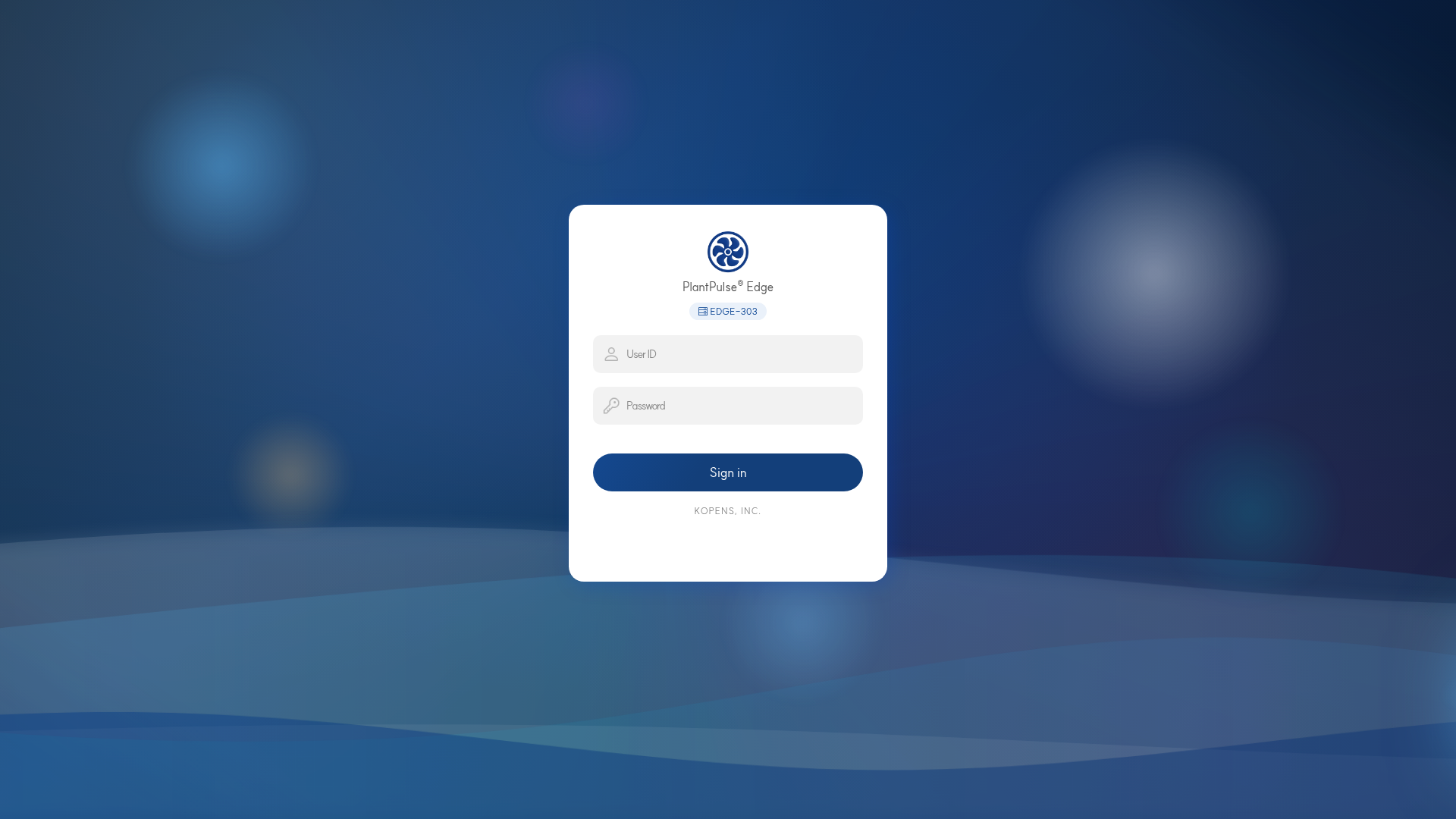
Logo 下方的徽章是此网关的标识符(演示环境是 EDGE-303)。
如果还在使用默认密码,现在就改了 → 初始密码修改。拖到后面的话通常就永远改不了了。
第 2 步 — 创建一个连接
在连接界面点击 +,协议卡片会展开。选择你的设备对应的卡片。
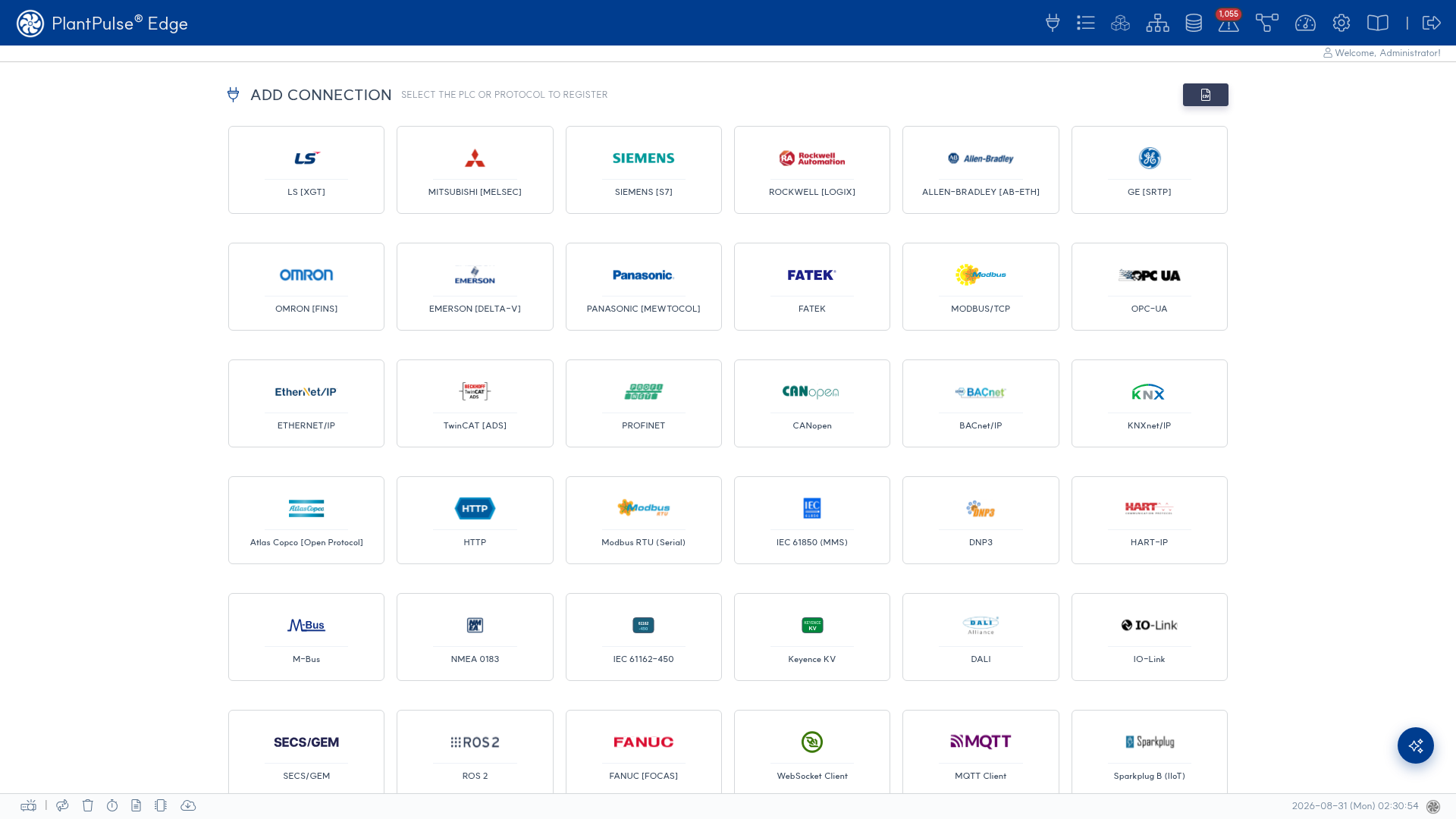
上面的视频是以 LS XGT 为例,西门子 S7 · Modbus/TCP 也都是相同的三层结构:
表单虽然驱动不同,但三层结构总是一样的。
| 层 | 填写内容 |
|---|---|
| OPC info | 站点 ID · OPC ID · 名称 · 说明 |
| Protocol connection | IP · 端口 · 采集周期(ms) · 采集选项 |
| 驱动专用选项 | 这里是各协议不同的地方 |
这正如界面上的提示所说。先定好命名规则,再注册。 必填字段为空的话会直接注册失败。
第 3 步 — 点击 Test connection
这是本教程的第一个关键点。保存前先点这个按钮,看是否真的能连上。
如果失败 — 通常是下面三种情况之一。
| 现象 | 优先检查 |
|---|---|
| 超时 | 网关到 PLC 之间的防火墙·VLAN → 网络配置 |
| 连接被拒绝 | 端口号、PLC 端的访问允许设置 |
| 连接成功但没有数据 | 驱动专用选项(从站 ID 等)→ 驱动参考 |
成功的话就保存。
第 4 步 — 创建一个标签
将要读取的一个地址注册为标签。地址格式因协议而异 —
在驱动参考中查看对应驱动的 plc_address 规则。
这里写错的话连接是正常的,但就是读不到值。
选择一个值不断变化的地址(比如计数器),这样可以在界面上立即验证。 不要一开始就注册几十个地址 — 一个成功了,其余都是同样的规则。
第 5 步 — 验证值是否进来
第二个关键点。在仪表板上验证刚刚创建的标签值是否在更新。
如果看不到值,按这个顺序排查。
- 连接状态是否正常(连接列表)
- 标签地址格式是否符合驱动规则
- 采集周期是否设得过长
- 日志里记录了什么 → 故障排除
第 6 步 — 上传到上层平台
网关上能看到值以后,把这个值发送到上层 PlantPulse 平台。
平台地址和令牌是安装时填入的值 →
初始密码修改的 server.api_key。
在平台界面上看到同样的标签,就完成了。
完成后
| 下一步骤 | 文档 |
|---|---|
| 用同样的方式添加其他 PLC | 协议指南 |
| 查询采集的值 | 数据点搜索 |
| 需要计算或加工 | 流 |
| 现场交付前的检查清单 | 生产环境就绪标准 |
查询采集值的方法,这个视频最快上手。