时序分析器 (7801)
时序引擎(TSE)所持有的指标绘制工具。平台 · 边缘 · JVM · 引擎自身的指标汇集成一棵树,可以选择叠加查看,也可以切换为表格或 TQL 形式。
| 项目 | 值 |
|---|---|
| 地址 (TLS) | https://<server-ip>:7801/ |
| 登录 | 时序引擎账户 |
| 其他入口 | 管理控制台 → 工具 画面中的 Timeseries Engine 卡片 |
这不是仪表板,而是「深入查看」的工具
制作现场画面的位置是 画布 或 PlantPulse Dashboard。 此工具用于深入查看当前正在发生什么 — 例如值何时发生突跳、两个指标是否同步变化。
画面
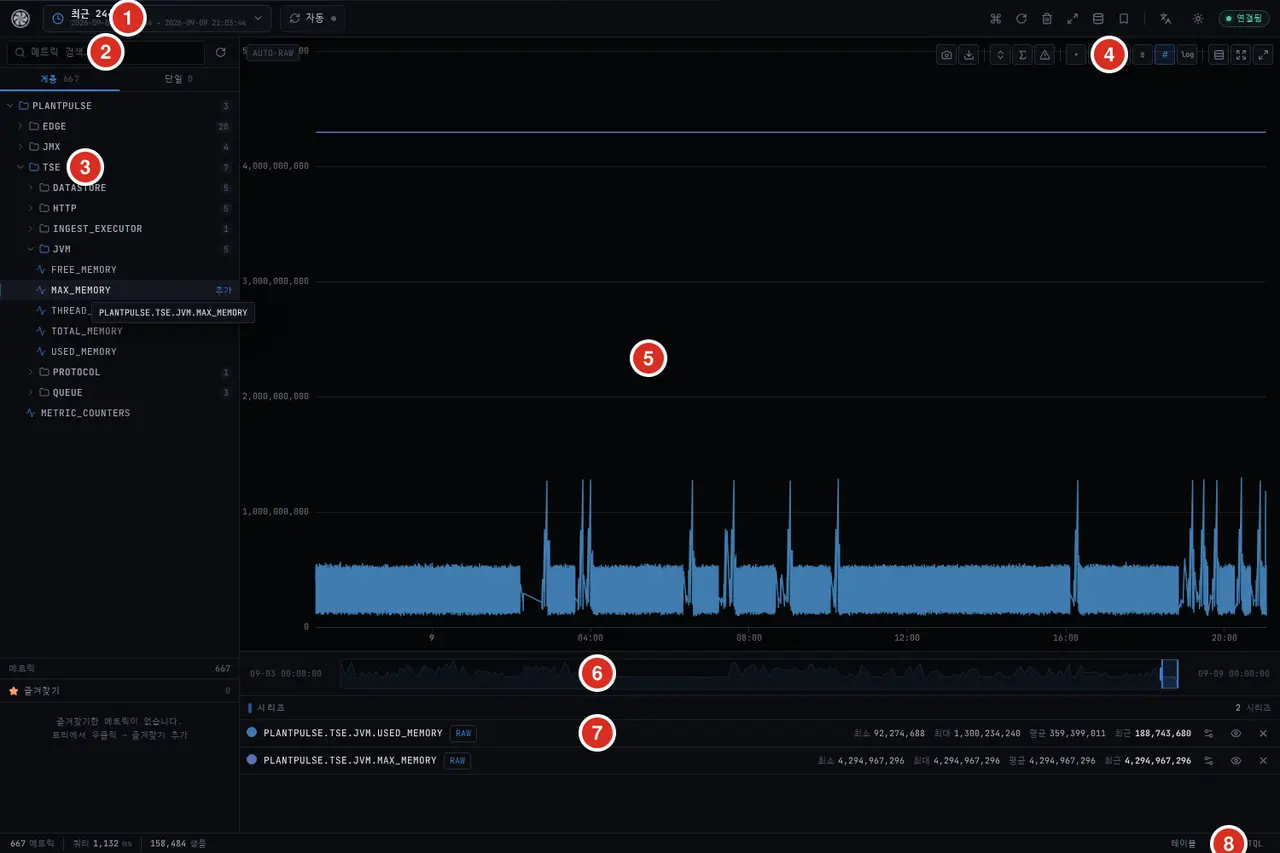
| 编号 | 内容 |
|---|---|
| ① | 时间范围 — 「最近24小时」等预设和直接指定。旁边的「自动」是周期刷新 |
| ② | 指标搜索 — 从 667 个中按名称查找 |
| ③ | 指标树 — PLANTPULSE 下的 EDGE · JMX · TSE。点击叶子节点会添加到图表中(而不是替换) |
| ④ | 图表工具 — 图片保存 · 下载 · 坐标轴对齐 · 合计 · 阈值线 · 点/线 · 对数坐标轴 · 全屏 |
| ⑤ | 图表 — 叠加的序列一起查看 |
| ⑥ | 时间刷 — 拖动下方带状区域来缩小范围。上方图表会跟随 |
| ⑦ | 序列列表 — 每个序列显示最小值 · 最大值 · 平均值 · 最新值。用眼睛图标暂时隐藏,用 × 删除 |
| ⑧ | 视图切换 — 테이블 · JSON · TQL。左下角显示指标数量 · 查询时间 · 样本数 |
如何阅读树
| 分支 | 内容 |
|---|---|
EDGE | 边缘网关上传的指标 |
JMX | JVM 进程指标 |
TSE | 引擎自身 — DATASTORE · HTTP · INGEST_EXECUTOR · JVM · PROTOCOL · QUEUE · METRIC_COUNTERS |
指标的正式名称是分支的连接 — 例如:PLANTPULSE.TSE.JVM.USED_MEMORY。
序列列表中会直接显示该名称,因此可在此处确认后复制到 TQL 或 PlantPulse Dashboard 中使用。
叠加查看才是关键
仅查看 USED_MEMORY 无法判断锯齿是否正常。同时显示 MAX_MEMORY
就能一眼看出「距离上限还有多少」。上面的画面就是示例。
表格 · JSON · TQL
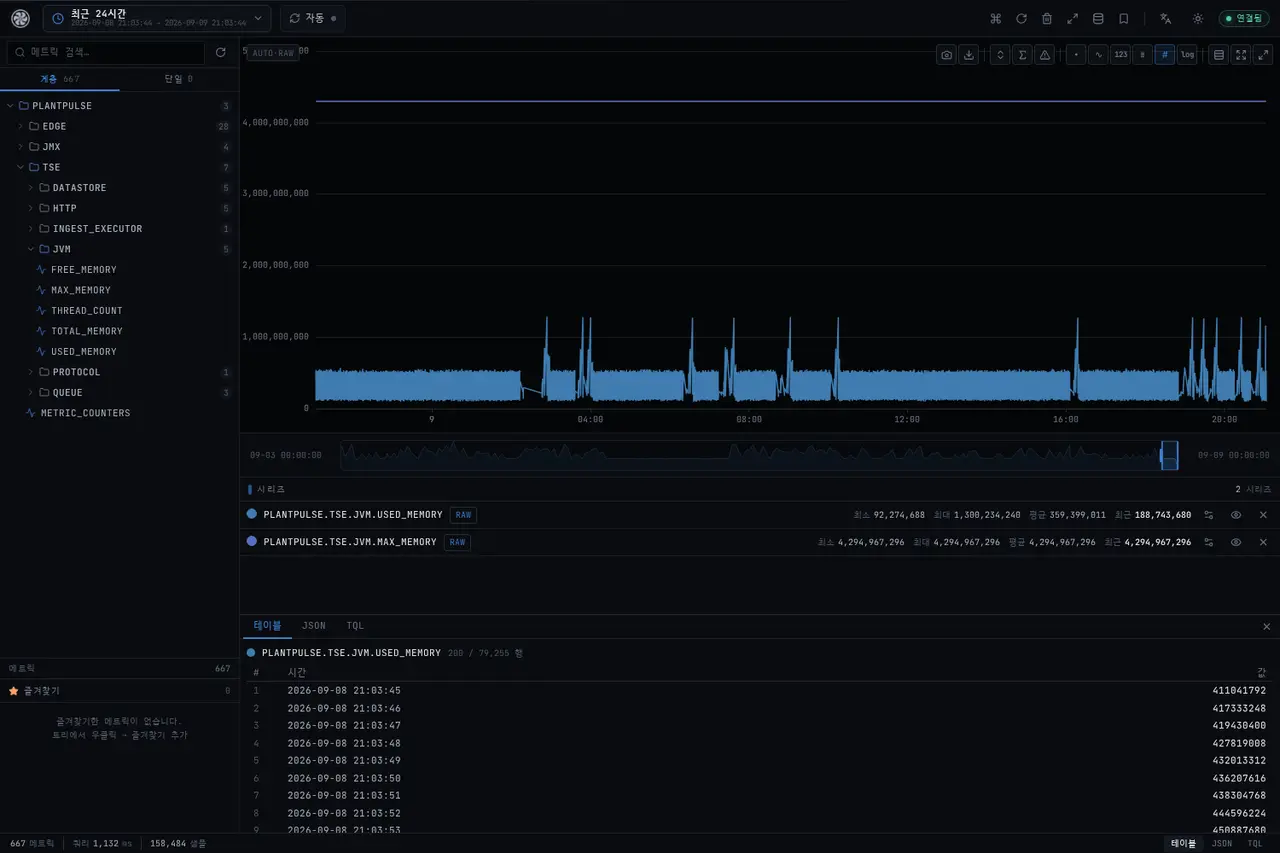
表格 — 将绘制的内容以数值形式查看。用于确认时间点具体是什么时候。
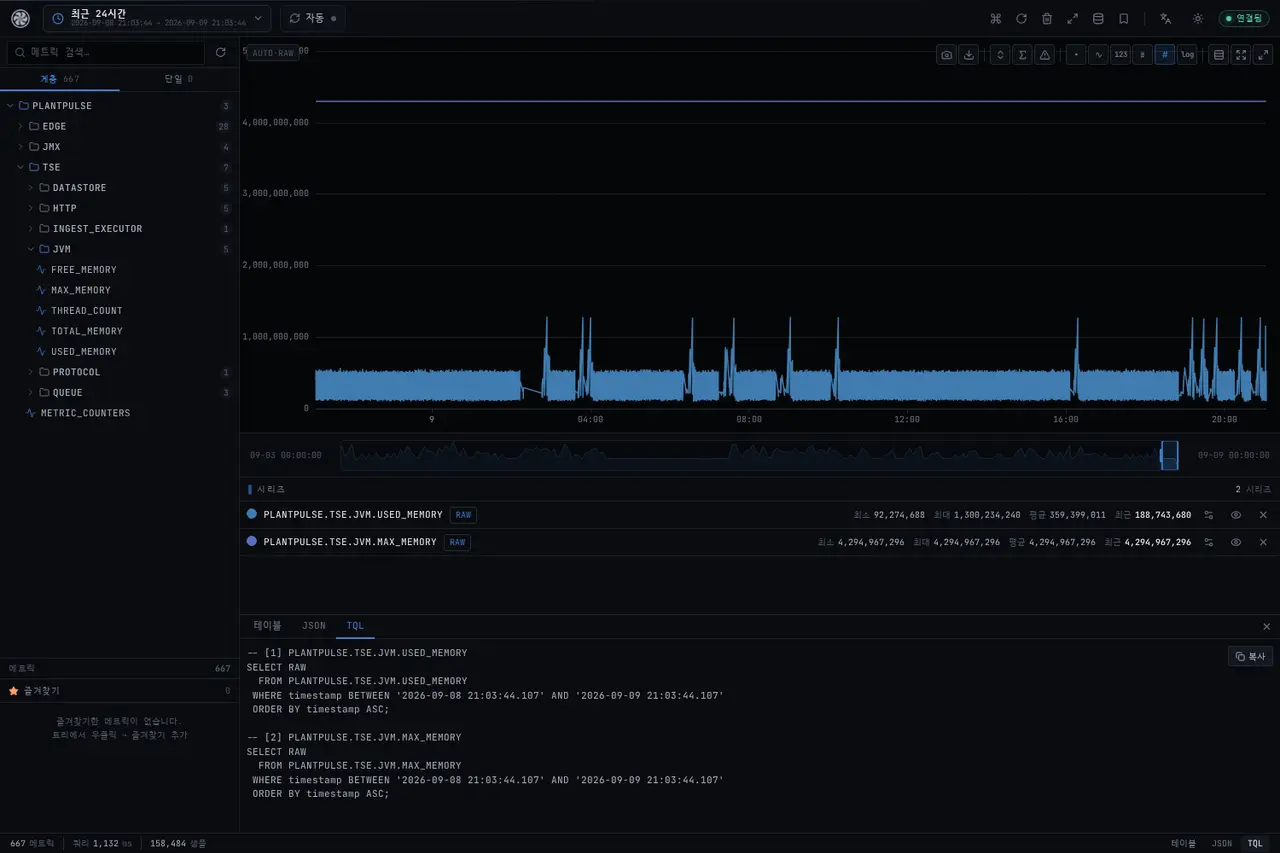
TQL — 显示当前画面所对应的查询。可直接复制到 数据网关控制台 的 TQL 模式或程序中使用。
画面中创建的内容可以直接使用
通过点击创建的查询就是 TQL 语句。在手动学习语法之前,在此创建并复制是更快的途径。
当速度慢时
请先查看左下角的查询时间和样本数。上述画面在 1,132 ms 内读取了 158,484 个样本。如果速度慢,通常是以下两种情况之一。
| 症状 | 处理位置 |
|---|---|
| 样本数超过数十万 | 缩小时间范围或用刷子裁剪区间 |
| 叠加了许多序列 | 不查看的用 × 删除 — 隐藏(眼睛)不会减少查询 |