安装与管理
本节介绍如何首次打开现场平板应用、注册平板以及设定作业员账户、负责范围和停机原因列表。应用的设置界面仅管理员角色可见。作业员账户(登录号·PIN·角色·负责范围)不在应用中管理,而是在 Platform 控制台的 «员工» 中管理 — 作业员账户.
安装
现场平板应用是 Platform 的必需组件。安装 Platform 时会同步安装,没有单独的开启或关闭开关。
安装时,运营商无需选择或输入任何值。Platform 安装程序会自动配置以下内容:
- 容器
plantpulse-frontline-web是 Platform compose 的默认服务。它在 server-web 状态变为正常(healthy)后启动。 - 端口
9700·9701由安装程序在防火墙中注册。 - Platform 认证和 DB 访问直接使用 Platform 既有值 — 见下方 Platform 认证 及表格中的 «存储».
- 运营商唯一需要执行的操作是为每台平板安装 根证书。
| 项目 | 值 |
|---|---|
| 访问地址 | https://<플랫폼 호스트>:9701/ |
| 端口 | 9701 (HTTPS, 界面与 API) · 9700 (HTTP, 仅限状态检查) |
| 存储 | 使用 Platform 数据库 pp 的 pf 模式(表名以 fl_ 开头)。DB 账户同样使用 Platform 的账户(PP_PG_USER · PP_PG_PASSWORD) — 仅存储设备·设置·每台设备的停机原因列表·交接备注·审计日志,以及 Platform 停止时使用的登录缓存 |
| 作业员账户 | Platform 表 pp.mm_app_account(负责范围在 pp.mm_app_account_scope)。这是登录号·PIN·角色·负责范围·界面语言·界面主题的基准 — 作业员账户 |
| Platform 数据 | 状态·OEE·停机·工单·报警·维修工单·不良记录均通过 Platform V5 API 读写。不在应用 DB 中保留副本 |
- 应用的模式名称从
frontline更改为pf。应用启动时,在执行 DB 升级(Flyway)前会执行一次重命名。表·数据·Flyway 历史·设置(含 AI 地址和密钥)将原样迁移,不进行复制。再次启动时不会重复执行(幂等)。 - 原本在应用中的作业员(
fl_operator·fl_operator_scope)将在启动后迁移到 Platform 一次。PIN 以哈希形式迁移,因此可使用原 PIN 登录。未关联员工的登录号将在 Platform 中创建员工EMP_FL_<로그인 번호>并与之绑定。若 Platform 中已存在相同登录号,则保留 Platform 侧记录。 - 升级后,所有平板需重新登录一次 (清除旧的登录会话)。
用于读取维修呼叫·不良记录·工单中断·完工率报告·变更历史以及交接窗口·短停标准 的 V5 API 位于 Platform server-web 中。若 Platform 为缺少该 API 的旧版本,相关界面将无法运行 — 例如,维修界面会显示 «Platform 尚无维修记录 API»。请同步升级 Platform。
Platform 认证
应用通过单个密钥调用 Platform V5。不需要为每位作业员分配 Platform 账户。
- 该密钥为 Platform 主 API 密钥
PP_MASTER_API_KEY— 与 server-web · batch-web · warehouse-web 使用的密钥相同(环境变量)。 - 运营商无需单独发行令牌或输入值。
- 若更改主密钥,需同时重启 server-web · batch-web · warehouse-web · frontline-web 这四个服务。若遗漏任何一个,将因使用旧密钥而被拒绝访问。
- 虽然密钥只有一个,但每次向 Platform 发送写入请求时都会附带登录者的工号。因此,Platform 记录中会保留操作人信息(审计日志)。
在平板上安装根证书
将应用界面保存在平板中的功能 (PWA) 仅在浏览器信任的 HTTPS 环境下开启。由于 Platform 的 HTTPS 证书由 Platform CA 签名,因此需在每台平板上安装 Platform 根证书。
- 文件:Platform 主机的
/etc/kopens/ca/root.crt - 安装:通过 MDM 分发或在平板设置中通过 «安装证书» 直接安装。
若无证书,浏览器无法将应用界面保存在平板中。在 Platform 重启期间的输入暂存功能依然有效,但若在平板网络断开状态下重新打开应用或刷新页面,界面将无法显示。 此时应用会在屏幕上提示 «此地址无法开启离线功能(需要信任的 HTTPS — 请在平板上安装根证书)»。
初始管理员
安装后仅存在一名管理员。
| 工号 | PIN | 角色 |
|---|---|---|
admin | 0000 | 管理员 |
首次登录时必须设定新 PIN 才能打开其他界面。该管理员同样是 Platform 账户 — 注册为 Platform 员工 EMP_FL_ADMIN 的 Frontline 登录账户。建议随后在 Platform 控制台 «员工» 中创建并使用实际管理员的 Frontline 登录。由于必须保留至少一名管理员,因此无法更改、关闭或删除最后一名管理员的角色。
平板注册
使用未注册的平板打开应用地址时,将出现平板注册界面。
注册后,平板服务器发放设备令牌,应用将其存放在该浏览器的站点存储(localStorage)中。因此 «已注册平板» 准确来说是 «已注册浏览器»。即使是同一台平板,使用不同浏览器、无痕(私密)窗口或清除站点数据的浏览器将被视为未注册并重新打开注册界面。若有使用 Kiosk 应用或通过 MDM 清除浏览器数据的策略,请将此站点排除在外。登录会话仅保留在该标签页中(sessionStorage),因此刷新页面后仍为同一用户,关闭标签页则会话结束。
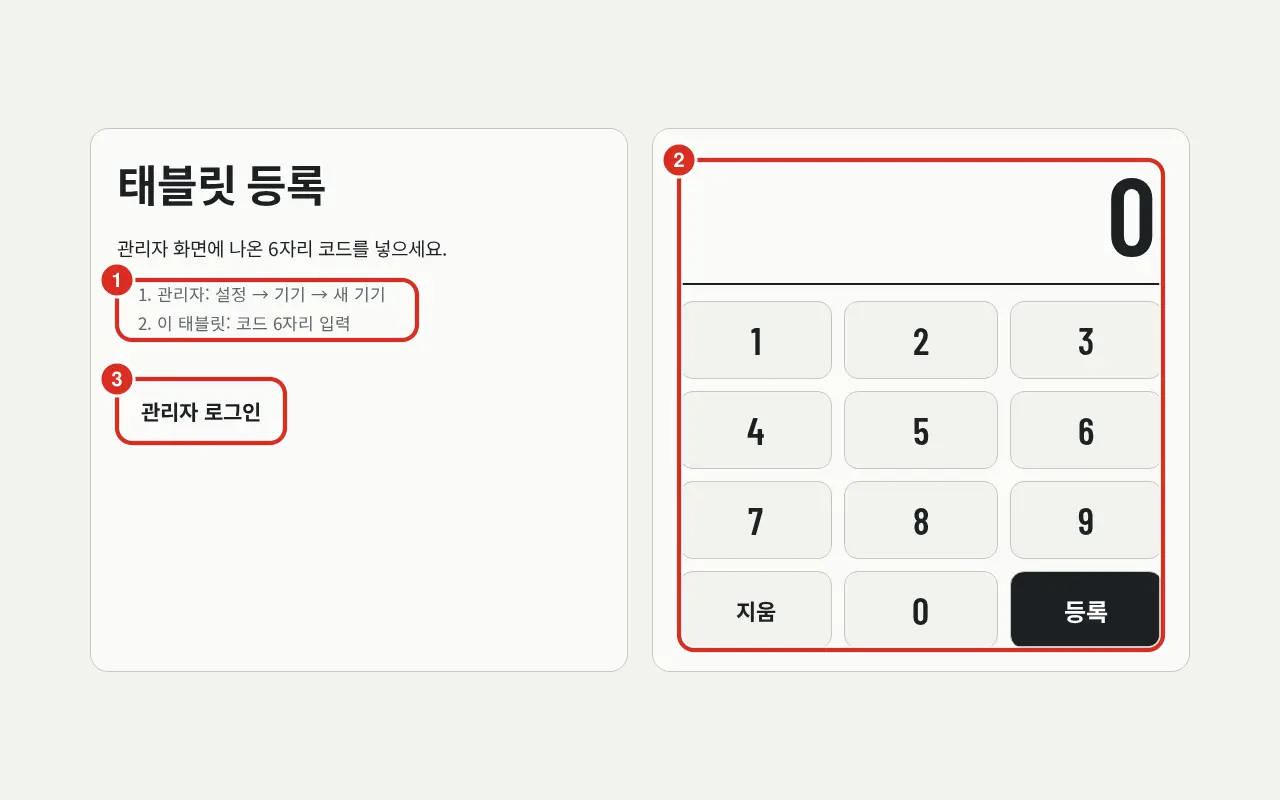
| 编号 | 位置 | 功能 |
|---|---|---|
| ① | 顺序 | 管理员:设置 → 设备 → 新设备 / 本平板:输入 6 位代码 |
| ② | 代码面板 | 输入管理员界面显示的 6 位代码并点击 注册。输入字符将依次填入 6 个方格中 |
| ③ | 管理员登录 | 仅限管理员进入未注册设备。用于管理员直接在本平板上进行注册 |
注册有两种方法:
- 在另一台设备生成代码 — 管理员在 设置 → 设备 → 新设备 中设定 «设备名称» 和 «默认范围»,然后点击 生成代码 (提示 «请设定名称和范围并生成代码。代码有效期 10 分钟,仅限一次性使用»). 在平板上输入该代码。
- 注册本设备 — 管理员直接在本平板上执行 管理员登录,然后点击 设置 → 设备 → 注册本设备。该按钮仅在未注册的浏览器中可见。
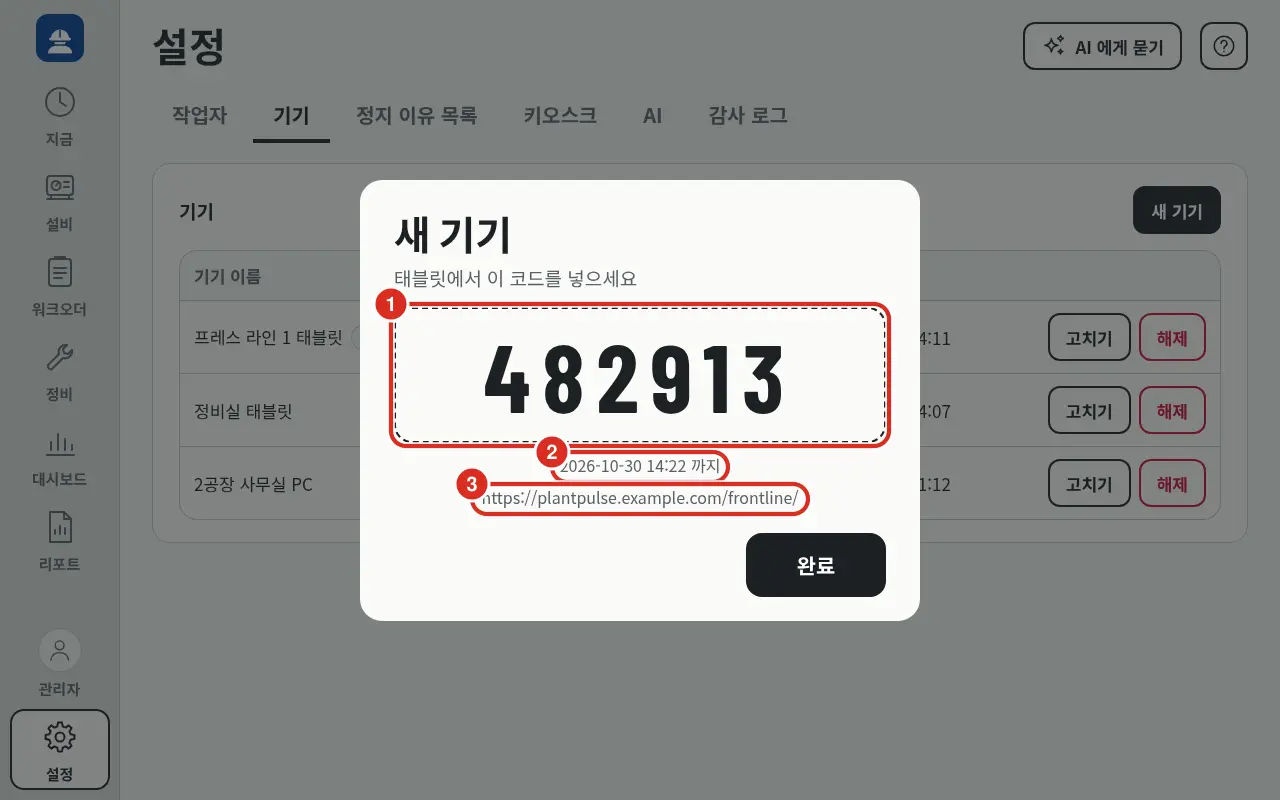
| 编号 | 位置 | 功能 |
|---|---|---|
| ① | 代码 | «请在平板上输入此代码» — 6 位一次性代码。在 10 分钟 内,仅限使用一次 |
| ② | 过期时间 | «至 ... 为止». 超过此时间将显示 «代码已过期». 请重新生成 |
| ③ | 应用地址 | 在平板上打开的应用地址. 使用待注册平板的浏览器打开此地址 |
设备注册与管理
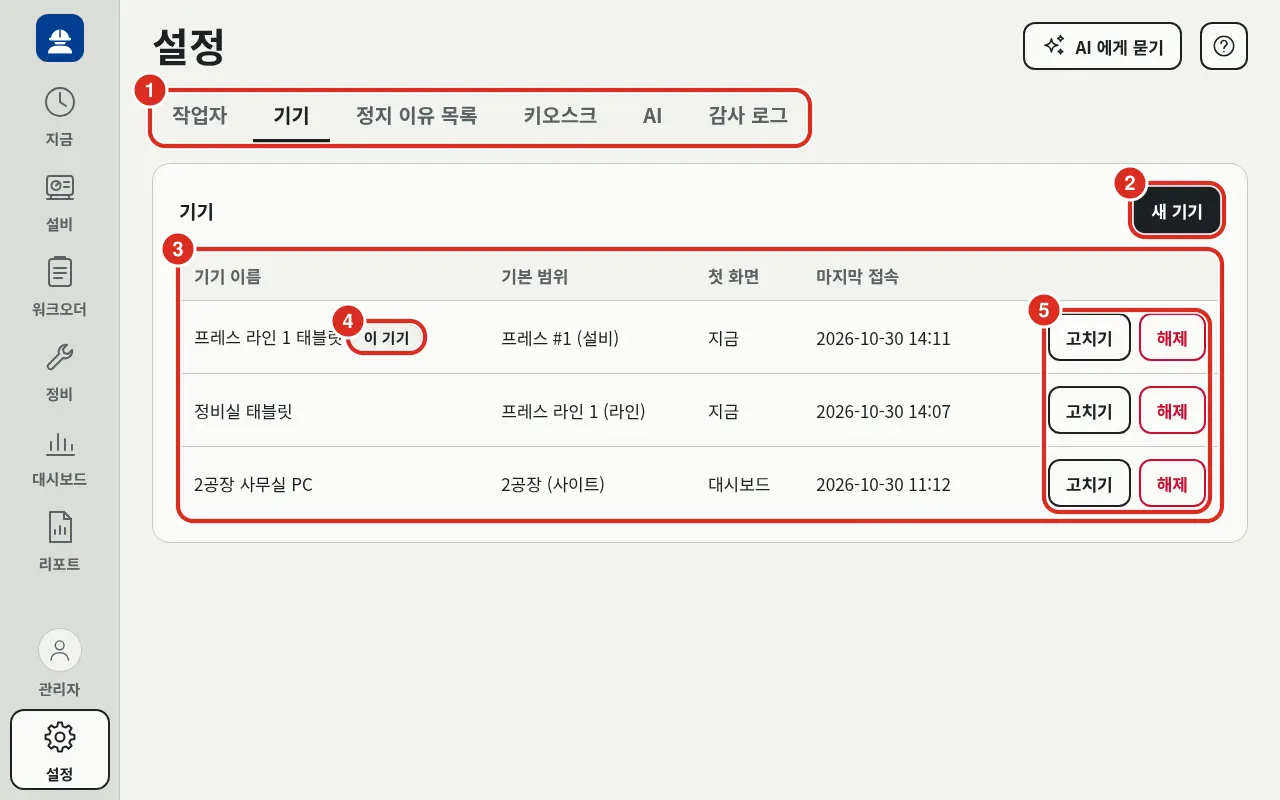
| 编号 | 位置 | 功能 |
|---|---|---|
| ① | 设置选项卡 | 作业员 · 设备 · 停机原因列表 · Kiosk · AI · 审计日志 |
| ② | 新设备 | 设定名称和范围并生成一次性代码。在未注册浏览器中,侧边可见 注册本设备 |
| ③ | 设备列表 | «设备名称», «默认范围»(如 «压力机 #1 (设备)» · «压力机线 1 (线)» · «2号工厂 (站点)» 这种名称与层级), «首屏», «最后访问时间» |
| ④ | 本设备 | 标记在当前使用的平板所在行 |
| ⑤ | 修改 · 解绑 | 修改名称 · 范围 · 首屏 · 默认语言 · 界面主题,或解除设备注册 |
- 默认范围 是平板的绑定位置。可以选择 站点 · 区域 · 线 · 设备 中的任何层级。在选择窗口中按 站点 › 区域 › 线 › 设备 顺序逐级向下,在所需层级停止。在设备平板上留下的记录将自动附带该设备和登录工号 — 作业员无需单独选择设备。线平板则记录为在卡片中选择的设备。站点·区域平板则从其内部可见的第一条线开始。
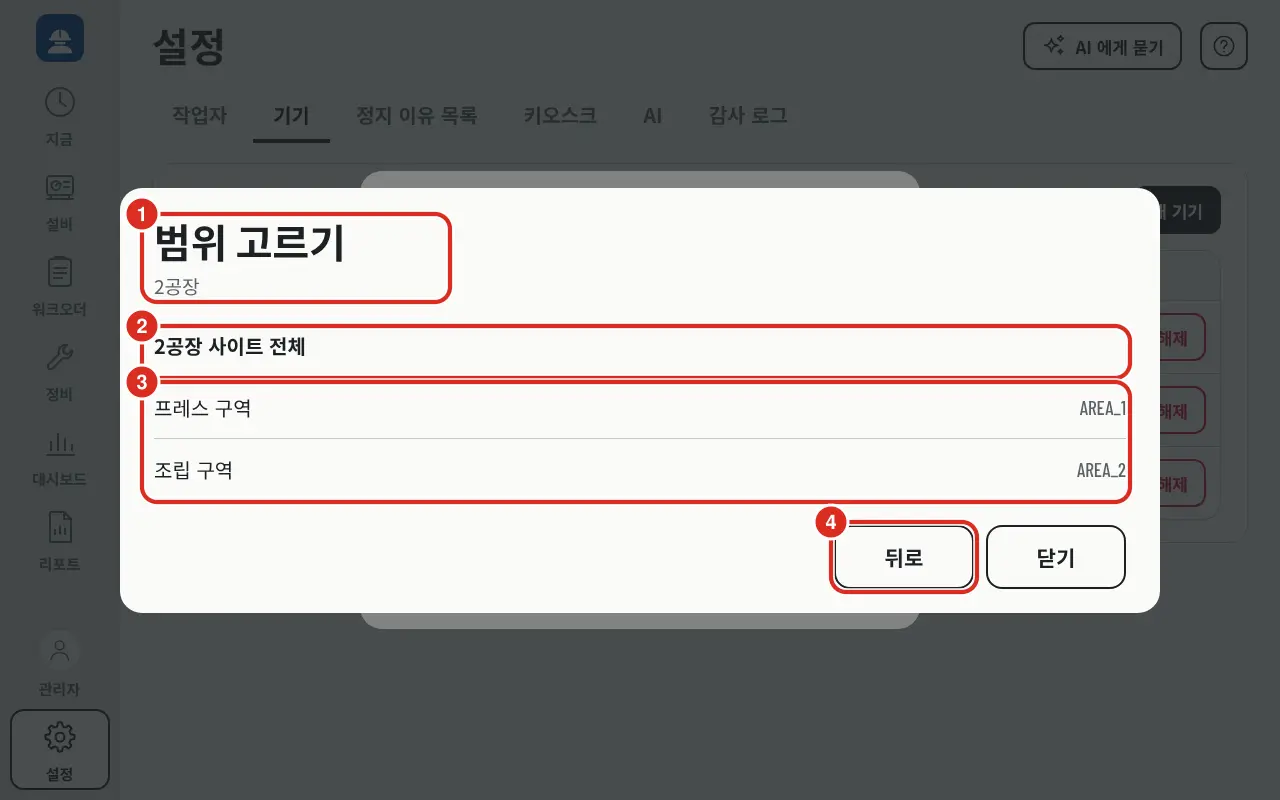
| 编号 | 位置 | 功能 |
|---|---|---|
| ① | 标题 · 位置 | «范围选择» 和已选路径(«2号工厂», 再下一级为 «2号工厂 / 压力机区域»). 初始为 «请选择站点» |
| ② | 此层级全部 | 如 «2号工厂站点全部»,将当前层级本身选为范围并关闭窗口。区域层级为 «压力机区域全部», 线层级为 «... 线全部» |
| ③ | 下级层级 | 区域(随后为线, 设备)列表。点击进入下一级 |
| ④ | 返回 | 回退一级。关闭 则不选择直接关闭 |
- 默认范围会缩小登录可见的区域。可见内容为该人员的 负责范围 中落在本平板范围内的部分 (负责范围 ∩ 平板范围)。平板不会扩大范围,也不会将 «查看» 更改为 «作业». 管理员角色不受缩小限制,且无默认范围的平板也不进行缩小。
- 对于无法在本设备默认范围中找到其负责区域的人员,将改为打开其分配的首台设备或线。若完全无交集,则仅显示 «本平板无可见范围» 界面和注销选项。
- 开启了 Kiosk «无 PIN «现在» 查看» 的平板在未登录期间,将仅以其默认范围的查看模式读取数据。
- 首屏 从 现在 · 记录 · 工作单 · 维修 · 仪表盘 中选择。由于 «记录» 菜单已移除,选择 «记录» 的设备将从 «现在» 开始。若该角色无法看到所选界面,则从该角色的默认界面开始。维修角色始终从 «维修» 开始;在首屏为 «现在»(默认) 的设备上,班组长从 «工作单» 开始。
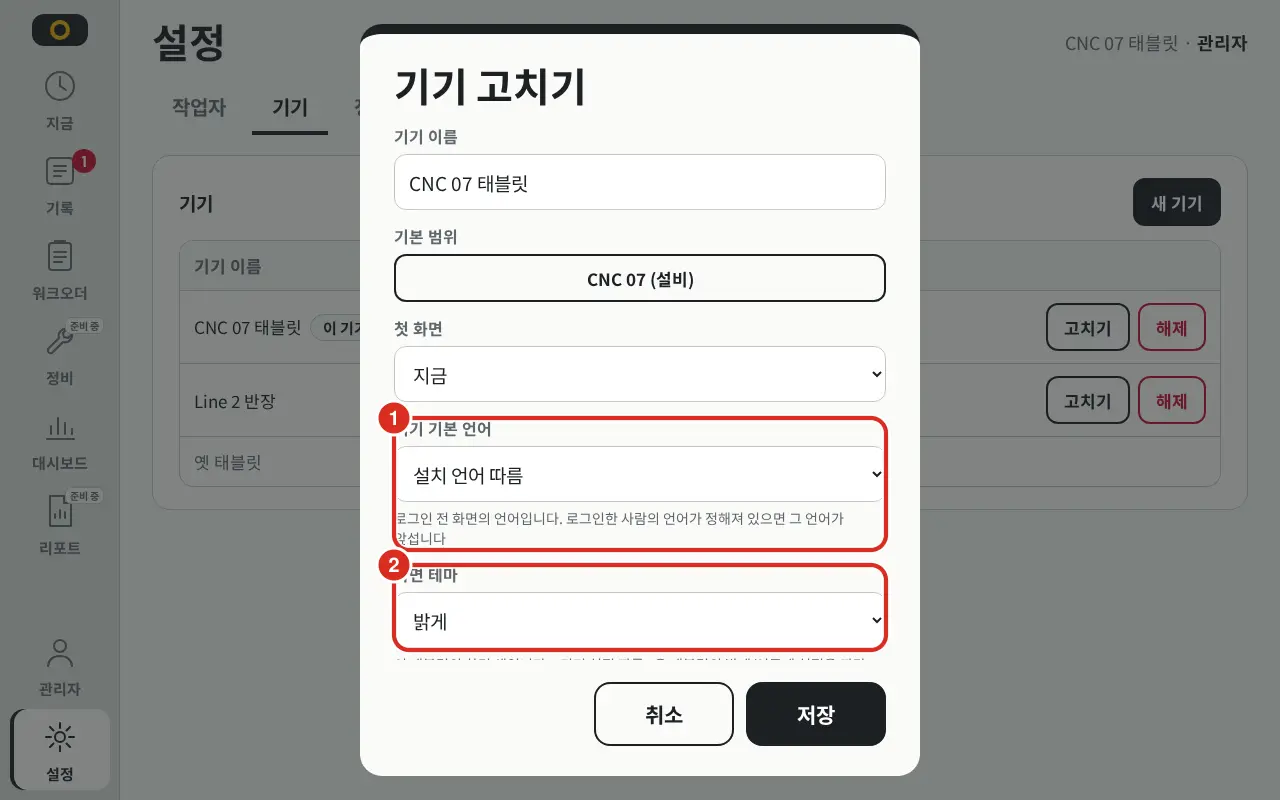
| 编号 | 位置 | 功能 |
|---|---|---|
| ① | 设备默认语言 | 随安装语言 · 韩语 · 英语 |
| ② | 界面主题 | 亮色 · 暗色 · 随设备设置 |
- 默认语言 为登录前界面的语言(韩语 · 英语 · 随安装语言)。若登录人员已设定语言,则该语言优先 — 界面语言与主题。
- 界面主题 从 亮色(默认) · 暗色 · 随设备设置 中选择。«随设备设置» 将根据平板本身的亮色/暗色设定而变化。这是平板的默认主题 — 若登录人员在 «我的个人资料» 中选择了亮色或暗色,则在该人员使用期间该主题优先,注销后恢复为平板默认主题(界面语言与主题)。
- 某人能否看到某台设备是由人员而非设备决定的 — 负责范围。
- 解绑 后,该平板的后续请求将被拦截并返回注册界面。若有未发送的输入,不会丢弃,而是显示 «此设备已解除注册 · 未发送输入 N 条».
作业员账户
作业员账户的基准在 Platform (表 pp.mm_app_account)。在平板上登录的人员必须在 Platform 中注册为员工,且每位员工仅拥有一个 Frontline 登录账户。账户在 Platform 控制台 «员工» 的注册·修改界面中的 «Frontline 登录» 栏目中创建和修改。此栏目仅 Platform ADMIN 可见。
| 栏目 · 按钮 | 功能 |
|---|---|
| 允许 Frontline 登录 | 此员工是否可在平板登录。关闭后即使 PIN 正确也无法登录 |
| 登录号 | 平板键盘输入的号码(无空格 1~64 字)。在 Frontline 内必须唯一。可与工号不同 |
| Frontline 角色 | 作业员 · 班组长 · 维修 · 管理员 — 角色 |
| 临时 PIN | 4~6 位数字。首次登录时由用户更改为新 PIN。若为空,则在 PIN 重置 前无法登录 |
| 状态 | 无登录 · 可登录 · 登录关闭 · 需 PIN 重置 · 临时 PIN — 首次登录时变更 · «锁定至 ...» · «PIN 错误 N 次» |
| 保存登录 | 保存上述值 |
| PIN 重置 | 设定新临时 PIN。下次登录时由用户更改,同时解除锁定 |
| 解锁 | 立即解除因 PIN 多次错误导致的锁定 |
| 删除登录 | 仅删除该员工的 Frontline 登录信息。员工信息保留 |
| 负责范围 | 全工厂 或 仅选定位置. 每个选定位置可设为 作业(含输入) 或 仅查看 — 负责范围。点击 保存范围 保存 |
| PIN 记录 | 记录 PIN 错误 · 锁定 · 用户更改 PIN · PIN 重置 · 解锁的时间点 |
- 离职 · 休假 员工即使 PIN 正确也无法登录。只需更改员工在职状态,无需单独关闭登录。
- 删除员工将同步删除其 Frontline 登录账户。
- 应用中的 CSV 批量注册功能已移除。 请在控制台 «员工» 中逐个输入;若需批量导入,请针对每人调用 V5 API
PUT /api/v5/app-accounts/frontline/{employee_id}(作业员账户 V5)。
应用的 «作业员» 选项卡 — 仅限读取
应用的 设置 → 作业员 选项卡仅用于显示谁可以在本平板登录。界面顶部始终显示 «作业员账户(登录号·PIN·角色·范围)在 Platform 控制台的 «员工» 界面管理。新作业员·PIN 重置·解锁均在控制台执行.» 的引导提示。
| 列 | 显示内容 |
|---|---|
| 工号 | 登录号 |
| 姓名 | 员工姓名与员工 ID |
| 角色 | 作业员 · 班组长 · 维修 · 管理员 |
| 语言 | 该人员选择的界面语言(未设定则显示默认) |
| 状态 | 使用中 · 关闭 · 需重置 · 等待 PIN 变更 · 离职 — 无法登录 · 休假 — 无法登录。若锁定则附带 «· 锁定» |
| 负责范围 | «全部», 管理员为 «全部(管理员角色)», 其余为分配的设备·线名称。无范围者显示红色 «未指定范围 — 无法查看任何内容» |
- 此选项卡中不存在 添加 · 修改 · PIN 重置 · 解锁 · 删除 · CSV 批量注册 · 关联员工 等功能。所有操作均在控制台 «员工» 中完成。
- 若无法连接 Platform,将显示 «无法连接 Platform,显示最后一次同步的副本(不含锁定状态).», 并以平板服务器保存的副本显示列表。
角色
角色决定了菜单、首屏及部分操作。能否看到某台设备由 负责范围 决定,而非角色。
| 角色 | API 值 | 可见菜单 | 首屏 | 仅此角色可执行的操作 |
|---|---|---|---|---|
| 作业员 | OPERATOR | 现在 · 设备 · 工作单 · 维修 · 仪表盘 · 报告 | 现在(随设备首屏) | — |
| 班组长 | LEADER | 与作业员相同 | 工作单(若设备首屏非 «现在» 则为该界面) | 工作单 中断 |
| 维修 | MAINTENANCE | 现在 · 设备 · 维修 · 仪表盘 · 报告 | 始终为维修 | 维修呼叫 接单 · 开始 · 完成 |
| 管理员 | ADMIN | 所有菜单 + 设置 | 现在(随设备首屏) | 工作单中断, 维修阶段, 所有设置. 无需负责范围即可查看 全部 |
- 维修呼叫 · 取消自身呼叫 · 不良记录由所有角色执行。工单开始 · 暂停 · 恢复 · 结束 · 完工率报告 · 停机原因 · 数量修正不通过角色限制 — 而是通过负责范围的 «仅查看» 限制(作业与查看)。
- 若角色限制了某项操作,即使负责范围被授予 «作业» 权限,该操作依然被限制。
- 必须保留至少一名管理员。无法更改、关闭或删除最后一名管理员的角色。
- Frontline 角色与 Platform 控制台的登录权限独立。Frontline 管理员不一定能进入 Platform 控制台。
负责范围
为每人设定可见且可输入的设备 · 线。角色决定菜单,负责范围决定菜单内可见的数据。在控制台 «员工» 的 «Frontline 登录» 栏目下方的 负责范围 中设定。设定的范围并非原样显示 — 仅显示落在登录平板默认范围内的部分(设备注册与管理)。
- 可选 全工厂 或 仅选定位置。选择 «仅选定位置» 时,将位置(站点 · 区域 · 线 · 设备)逐个 添加到范围 中。每行选择权限为 作业 或 仅查看,点击 保存范围。位置上限为 200 个。
- 指定节点时,其下属节点同步获得权限。指定站点则获得该站点所有线·设备,指定线则获得该线所有设备。同一设备同时获得 «作业» 和 «查看» 权限时,以 «作业» 为准。
- 若无范围则无法看到任何内容。 若选 «仅选定位置» 但未添加任何位置,将显示 «未选定位置 — 无法显示任何内容.».
- 管理员角色不考虑范围,可见全部内容。
- 节点从 Platform 的设备构成中读取。在 Platform 中删除的节点在应用中显示为 «不存在的设备» 且无法打开。Platform 中更改的构成将在几分钟内同步。
- 每次更改账户,Platform 都会记录变更历史。平板服务器每 60 秒同步一次该历史以更新登录缓存。
«作业» 与 «查看» 的区别如下:
| 动作 | 作业 | 查看 |
|---|---|---|
| 查看 现在 · 设备 · 工作单 · 仪表盘 · 报告 | 可以 | 可以 |
| 维修呼叫 | 可以 | 可以 |
| 取消自身维修呼叫 | 可以 | 可以 |
| 停机原因 · 不良记录 · 数量修正 | 可以 | 不可以 |
| 工单开始 · 暂停 · 恢复 · 结束 · 中断 · 更改工作单 · 完工率报告 · 工作单备注 | 可以 | 不可以 |
范围外的设备完全不可见。角色限制的操作(如: 工单中断仅限 班组长·管理员, 维修阶段仅限 维修·管理员)即使获得 «作业» 权限依然被限制。
负责范围仅定义 «此人在平板上能看到什么». 不处理资质 · 班组编排 · 个人业绩 · 人员统计等。
登录与 Platform 停止时
| Platform | PIN 验证方 | 锁定 |
|---|---|---|
| 可连接 | Platform 验证 | 同一人连续 5 次 输错 PIN 则锁定 5 分钟。管理员在控制台通过 解锁 或 PIN 重置 立即解除。离职·休假状态即使 PIN 正确也被拒绝 |
| 不可连接 | 平板服务器 使用每 60 秒同步一次的账户副本验证 | 错误次数由该平板服务器计算(5 次锁 5 分钟)。不发送至 Platform |
- 使用副本登录仅限在最后一次同步后的 «Platform 停止时登录允许期间» 内 (Kiosk, 默认 7 天)。超时将提示 «无法连接 Platform 且账户副本已过期。请在 Platform 恢复后登录.» 并拒绝访问。
- 使用副本登录时提示 «无法连接 Platform,使用平板留存账户登录.»。
- PIN 变更仅在可连接 Platform 时有效。 账户编辑 · PIN 重置 · 解锁仅在 Platform (控制台) 中执行。
- 在单台平板上连续输错 20 次 PIN,该平板将锁定 15 分钟。此计数独立于 Platform,按每台平板计算。
界面语言与主题
即使同一条线上有使用韩语和英语的人员,也可以共用一台平板。界面语言按以下优先级顺序决定:
| 顺序 | 决定因素 | 设定位置 |
|---|---|---|
| 1 | 登录人员的语言 | 用户在应用的 «我的个人资料» 中选择。存储在 Platform 账户中,随用户登录到任何平板 |
| 2 | 登录前界面角落的 韩 | EN 按钮 | 任何人可点击。仅作用于当前界面,不存储在平板中,注销后失效 |
| 3 | 平板默认语言 | 设备修改 的 «默认语言» |
| 4 | 安装语言 | Platform 安装时设定的 PP_LANG |
界面主题同样由个人选择。用户在 «我的个人资料» 的 界面主题 中选择 随平板默认(默认) · 亮色 · 暗色。登录后应用个人主题,注销后恢复为平板默认主题(设备修改)。
- 语言和主题仅在可连接 Platform 时可更改。
- 语言仅支持韩语和英语。停机原因名称原样显示 Platform 原因字典中注册的名称。
通过 QR 标签打开
若要通过扫描设备上的 QR 标签 进入应用的相应设备界面,请在 Platform 控制台设置界面 PP_UI_FRONTLINE_URL 中输入本应用的地址(如 https://<플랫폼 호스트>:9701 这种用户访问地址)。若为空,公开页面将不显示 «在 Frontline 中打开» 按钮。应用侧无需额外开启。
公开页面本身在每个站点默认关闭。按钮仅在开启公开的站点设备信息界面中显示。
停机原因列表
为每台设备设定 «请选择停机原因» 窗口中显示的按钮。
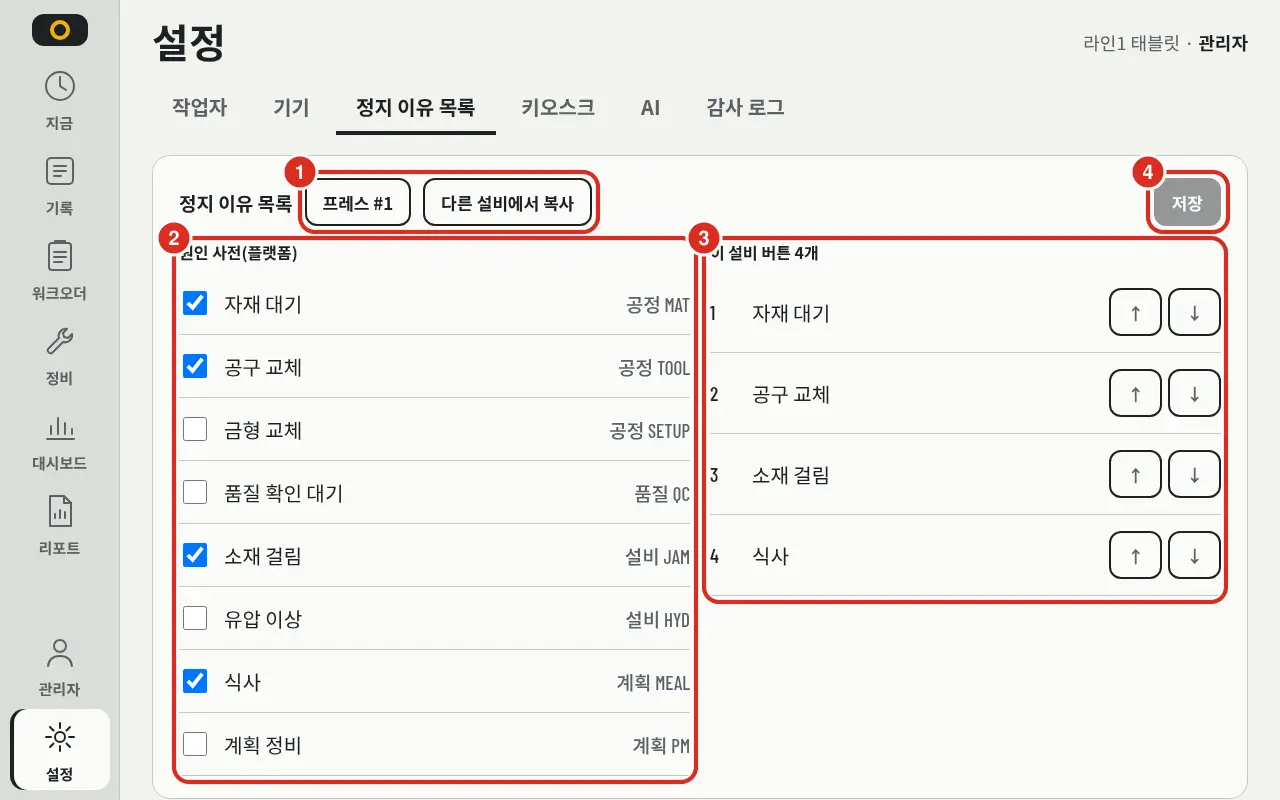
| 编号 | 位置 | 功能 |
|---|---|---|
| ① | 设备 · 复制 | 选择设定列表的设备。通过 从其他设备复制 导入相似设备的列表 |
| ② | 原因字典(Platform) | Platform 原因字典中的原因。右侧显示分类(工艺 · 质量 · 设备 · 物料 · 作业员 · 外部, 计划停机为 «计划»)和代码。勾选项将成为按钮 |
| ③ | 本设备按钮 | 选定的原因及其顺序。通过 ↑ ↓ 更改顺序 |
| ④ | 保存 | 必须保存后才能在平板上生效 |
- 建议按钮数量为 6~8 个。过多会导致现场选择困难。
- 原因本身(代码 · 名称 · 分类)在 Platform 原因字典中管理。应用仅决定显示哪些内容(原因字典 FAQ)。
- 若列表为空,平板将代替显示 该设备最近 30 天内最常用的原因。
- 若字典中已删除的原因仍留在列表中,将显示为 «字典中不存在». 请将其删除。
- 不良原因和维修呼叫的症状列表不在此处设定。来源于 Platform 基础信息。
计划停机与停机原因
平板是否询问停机原因由 Platform 判定。管理员需设定两项 — Platform 的排班表和上述的停机原因按钮。
| 停机类型 | 平板表现 | 设定位置 |
|---|---|---|
| 计划停机(就餐 · 休息 · 计划停机) | 不询问。 时间轴显示为灰色及种类名称(如 «就餐»), 点击后显示 «此为排班计划中的停机。无需选择原因.» 及种类·时间。有排班记录的日期,直至下班的计划停机将 预先 以浅灰色绘制 | Platform 控制台 排班表 → 每台设备排班表 的工作模式(休息槽)与异常 |
| 短停 | 不询问。仅作为芯片(chip)计数 | Platform 设置 PP_STOP_MICRO_STOP_SECONDS — Kiosk |
| 其他停机 | 原因窗口 自动 弹出。若不选择直接关闭,时间轴将保留黄色斜线,以便后续选择 | 按钮定义在本设备的 停机原因列表, 原因本身在 Platform 原因字典 |
流程如下:
- 在 Platform 控制台注册每台设备的 工作模式 — 班次时间 · 休息(就餐 · 休息) · 周期及适用设备。单日差异通过 异常 设定。API 为 V5
/api/v5/calendar/shift-pattern。 - 在应用的 停机原因列表 中为每台设备选择 6~8 个按钮。
- 设备停止后,Platform 判定该停机是计划停机、短停还是需要原因,平板根据该判定决定是否询问。
- 作业员选择的原因保存为 Platform 停机原因,并同步记录登录人员工号(审计日志)。使用界面详见 记录停机原因。
未注册工作模式的设备状态为 «无排班表». 界面将显示 最近 9 小时 而非班次,且无法识别就餐·休息为计划停机,因此在此时段的停机也会询问原因。旧的站点单位工作日程不用于此判定 — 升级安装后请先注册每台设备的工作模式。管理员登录时,无排班设备将显示 «设定排班表后将按班次显示».
Kiosk
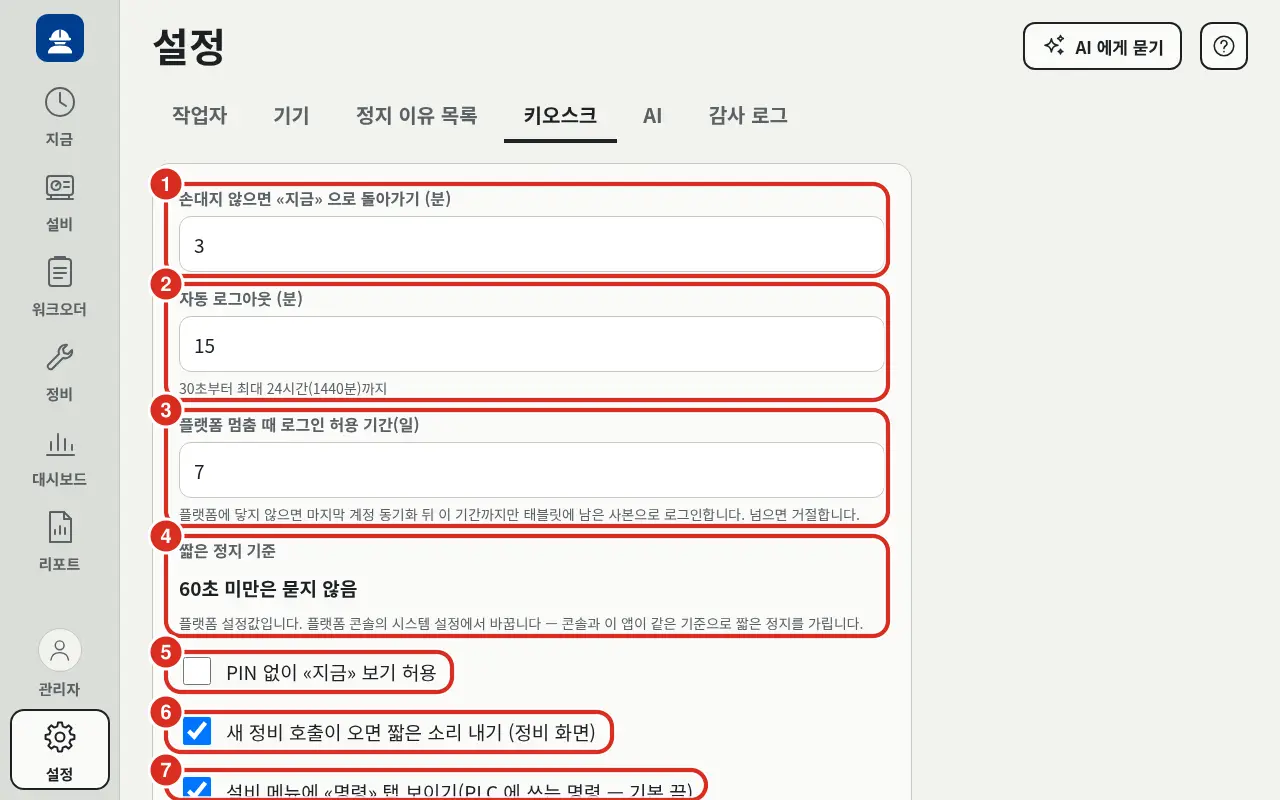
| 编号 | 位置 | 默认值 | 功能 |
|---|---|---|---|
| ① | 无操作自动返回 «现在» (分) | 3分 | 离开界面一段时间后自动返回 «现在» 界面 |
| ② | 自动注销 (分) | 15分 | 此时间内无操作则注销. «最少 30 秒,最多 24 小时(1440 分)» |
| ③ | Platform 停止时登录允许期间(日) | 7日 | 1~30日. «无法连接 Platform 时,仅在此期间内允许使用平板留存副本登录. 超时则拒绝.» — 登录与 Platform 停止时 |
| ④ | 短停标准 | 60秒 | 仅限读取. 显示当前值(如 «60秒以下不询问»), 下方提示 «此值为 Platform 设定值. 请在 Platform 控制台系统设置中更改 — 控制台与本应用采用相同标准屏蔽短停.» — 见下文 |
| ⑤ | 允许无 PIN «现在» 查看 | 关闭 | 开启后无需登录即可查看 «现在» 界面. 仅以平板默认范围的查看模式显示. 输入时需点击登录 |
| ⑥ | 新维修呼叫时发出短促提示音(维修界面) | 开启 | 维修界面收到新呼叫时发出声音 |
| ⑦ | 设备菜单显示 «指令» 选项卡(写入 PLC 的指令 — 默认关闭) | 关闭 | 指令为写入 PLC 的操作,开启后设备菜单才出现 «指令» 选项卡。指令执行权限在 Platform 中设定。目前选项卡仅显示 «指令执行功能 Platform 准备中» |
点击 保存 后生效。同选项卡下方设有 Logo 栏目。
- Logo — 上传客户 Logo PNG 后将用于左侧菜单 · 登录界面 · 浏览器图标 · 主屏幕图标。要求:正方形, 512×512 以上, 512KB 以下(«建议使用公司 CI 色背景配白色 Logo 的正方形 PNG»). 可通过 上传 PNG 分别设定 «亮色版» 和 «暗色版(可选)», 若无暗色版则使用亮色版。点击 恢复默认 还原为默认 Logo。
- 已安装应用的主屏幕图标在浏览器重新读取应用信息时更改。如需立即生效,请重新安装应用。
短停标准 非应用设置,而是 Platform 设置 PP_STOP_MICRO_STOP_SECONDS。短于此标准的停机,平板不会询问原因(短停)。
- 在 Platform 控制台的 系统设置 中更改。范围 0~1800 秒,默认 60 秒,0 为询问所有停机。控制台与应用采用相同标准屏蔽短停。
- 应用每 1 分钟缓存一次此值,因此更改后 1 分钟内在平板生效。
- 若无法从 Platform 读取,将显示 «无法从 Platform 读取».
AI 连接
在 设置 → AI 选项卡中连接 PlantPulse AI,平板将出现 询问 AI 按钮。未连接则按钮不可见,不影响其他功能。
| 栏目 | 输入内容 |
|---|---|
| AI 地址 | PlantPulse AI 的地址. 例: https://ai.example:8443. 为空则不显示聊天按钮 |
| AI API 密钥 | 在 PlantPulse AI 管理界面的 API 密钥管理 中生成的密钥(无空格 8~256 字). 存储后的密钥不可见。为空保存则沿用当前密钥, 通过 删除密钥 移除 |
| 连接状态 | 仅限读取. 保存后应用询问 AI 并显示以下状态之一 |
| 连接状态 | 含义 |
|---|---|
| 可用 — 作业员界面显示聊天按钮 | 正常 |
| 未设定 — 请输入地址和密钥 | 地址或密钥为空 |
| 此 AI 不支持现场聊天(需要新版本) | AI 为不支持现场聊天的旧版本 |
| 无法连接 AI | 地址错误或 AI 已关闭 |
| AI 未接收密钥 | 密钥错误或在 AI 侧已被废弃 |
- 密钥仅保存在应用服务器,不发送至平板。平板的提问经应用服务器转发至 AI。
- AI 接收登录者的工号和负责范围,仅在该范围范围内回答。
- 两项数值非环境变量,而是存储在应用 DB 设置
ai.url·ai.api_key中。仅在此界面更改,保存后下一次提问立即生效(无需重启)。ai.api_key仅限写入 — 不在界面·响应·日志中显示数值, 界面仅显示 «是否设定». - 若同一 AI 同时用于多个安装环境,建议为其分别发行专用密钥。废弃密钥后,连接状态将变为 «AI 未接收密钥».
照片保存
向 AI 发送照片的功能仅在 PlantPulse AI 和现场应用均支持照片附件的版本 中出现。支持情况及数量·尺寸限制由应用向 AI 查询决定,管理员无需开启开关。以下为该功能开启时的保存政策:
| 项目 | 政策 |
|---|---|
| 保存位置 | 发送的照片保存在 PlantPulse AI 侧(该安装的 Platform S3)。不保存在现场应用 DB 中 |
| 保存时长 | 永久保存。即使删除对话,照片及其记录(人员·时间·设备·问答)依然保留 |
| 数据外传 | 读取照片的模型为安装环境内的 AI,不会流向外部服务 |
| 删除请求 | 作业员或个人信息负责人请求删除照片时,转交给 PlantPulse AI 管理员。 现场应用不具备删除照片功能。AI 管理员可删除单张照片或某人发送的所有照片,删除记录将保存在 AI 侧审计日志中 |
| 用户告知 | 照片可能拍到人脸。应用在附件界面提示 «上传的照片将由公司保存». 建议在现场运行规程中包含相同内容 |
审计日志
记录谁在何时、使用哪台平板执行了什么操作。仅限读取。
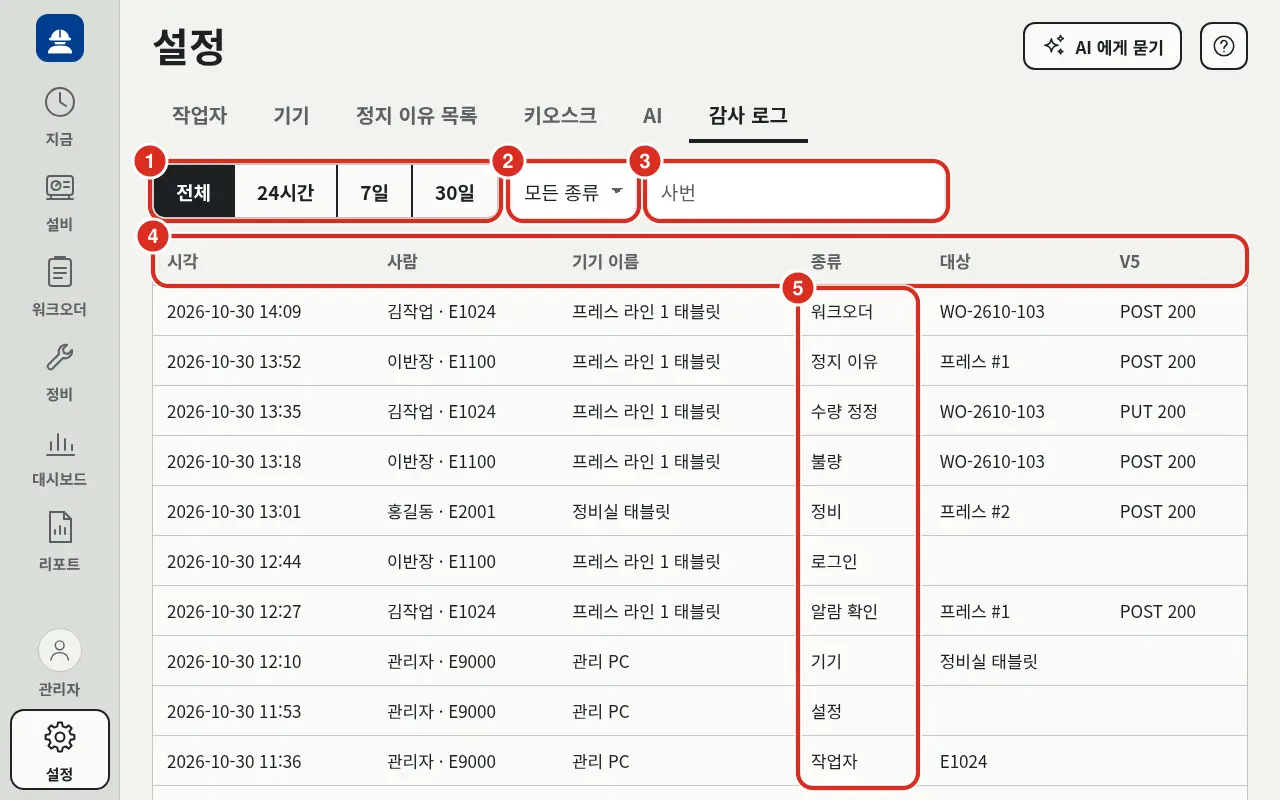
| 编号 | 位置 | 功能 |
|---|---|---|
| ① | 期间 | «全部» · «24小时» · «7日» · «30日» |
| ② | 种类 | «所有种类» 或按下方表格中的种类过滤 |
| ③ | 工号 | 按工号过滤 |
| ④ | 列 | «时间», «人员»(姓名 · 工号), «设备名称», «种类», «对象»(设备·线名称或工单号), «V5»(发送至 Platform 的请求与响应码, 如 «POST 200») |
| ⑤ | 种类 | 动作分组。点击或悬停可查看下方表格中的动作代码 |
- 默认显示最近 50 条,通过 查看更多 持续读取。下方显示 «显示 N 条». 若无匹配记录则显示 «无符合条件的记录».
| 种类 | 动作代码 |
|---|---|
| 登录 | SIGN_IN · SIGN_OUT · CHANGE_PIN(用户更改 PIN) |
| 作业员 | OPERATOR_… — 旧版本在应用中管理作业员账户的记录 |
| 设备 | PAIRING_CODE · PAIR · PAIR_DIRECT · DEVICE_UPDATE · DEVICE_REVOKE · DEVICE_UNLOCK |
| 设置 | REASON_LIST · SETTINGS · BRAND_LOGO_SET · BRAND_LOGO_RESET |
| 工作单 | ORDER_START · ORDER_PAUSE · ORDER_RESUME · ORDER_END · ORDER_ABORT · ORDER_PROGRESS(完工率报告) · ORDER_SWITCH_PAUSE · ORDER_SWITCH_END(变更并开始) · ORDER_NOTE(备注) |
| 停机原因 | STOP_REASON |
| 数量修正 | QUANTITY |
| 不良 | DEFECT · DEFECT_CANCELLED |
| 维修 | MAINT_CALL · MAINT_ACCEPTED · MAINT_IN_PROGRESS · MAINT_COMPLETED · MAINT_CANCELLED · MAINT_CHECKLIST(巡检项目) |
| 关键值 | KEY_VALUE_ADD · KEY_VALUE_REMOVE |
| 报警确认 | ALARM_ACK |
不属于任何分组的动作显示为 «其他».
Platform 侧记录(停机原因 · 数量修正 · 工单状态 · 维修工单 · 不良记录)中同样包含登录作业员的工号。应用在每次向 Platform 发送写入请求时都会附带该工号,Platform 将其记录为 «执行人(performed_by)». 暂存在平板中后续发送的输入同样记录为按下时的工号。工单变更历史 · 完工率报告 · 不良列表中显示的人员即为此值,应用通过匹配留存账户副本将其转化为 姓名 显示(若无对应工号则原样显示工号)。账户本身的变更(PIN 错误 · 锁定 · 变更 · 重置 · 解锁)记录在控制台 «员工» 的 PIN 记录 中而非应用中。应用的审计日志予以保留,若需查看在何台平板操作及 Platform 响应详情,请在此查询。
锁定规则
| 对象 | 触发条件 | 时长 | 解锁方法 |
|---|---|---|---|
| 作业员 | 连续 5 次输错 PIN | 5分钟 | 等待或管理员在控制台 «员工» 中执行 解锁 · PIN 重置. 平板服务器在 Platform 停止期间执行的锁定需等待 |
| 平板 | 该平板连续 20 次输错 PIN | 15分钟 | 等待 |
| 设备注册代码 | 生成 10 分钟后或已使用一次 | — | 生成新代码 |