现场操作指南
本文介绍如何在设备旁的平板电脑上登录、查看状态、记录停机原因与不良、呼叫维修、处理工单以及导出报表。平板电脑的注册由管理员在 App 中完成,操作员账号由管理员预先在 Platform 控制台的«员工»菜单中创建(安装与管理)。
登录
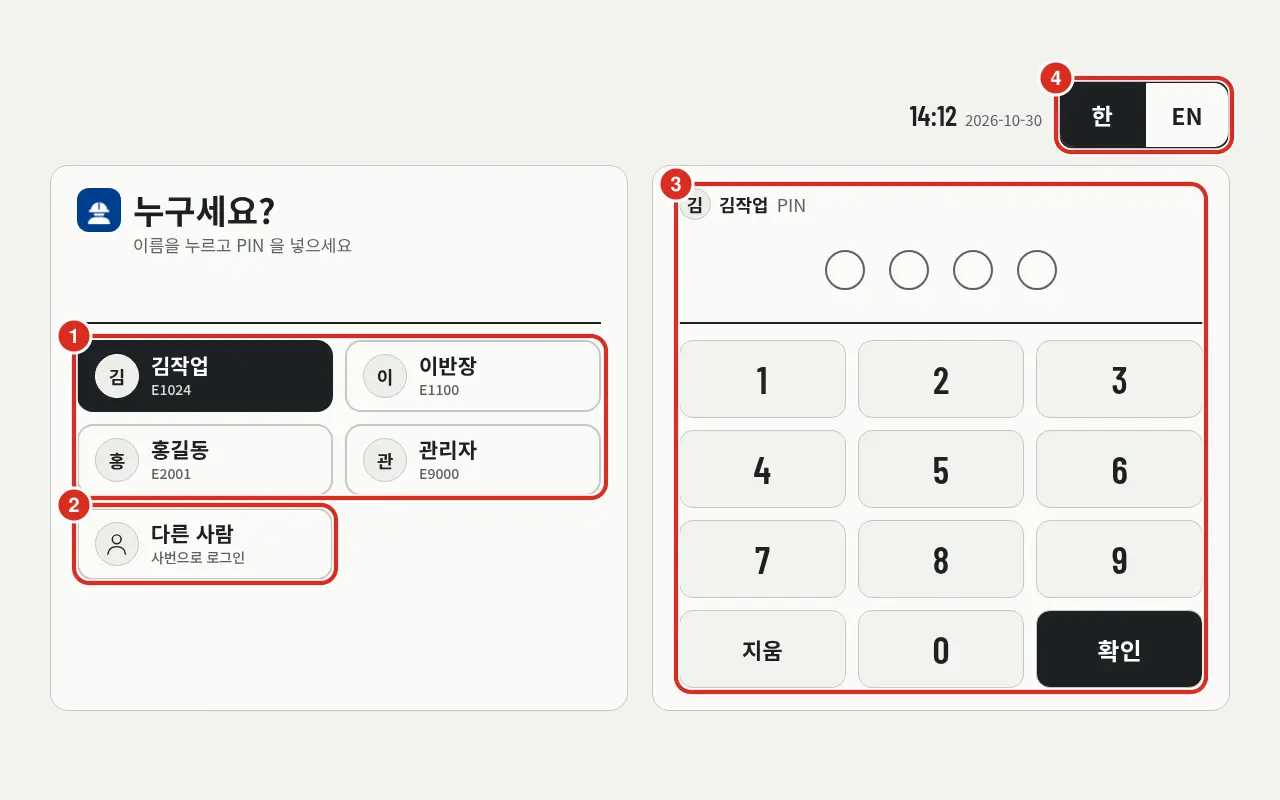
| 数字 | 位置 | 功能 |
|---|---|---|
| ① | 最近用户 | 显示在此平板上最近登录的人员姓名和工号(最多8人)。点击后仅需输入 PIN 码 — «请点击姓名并输入 PIN 码» |
| ② | 其他人员 | «通过工号登录». 初次使用平板时点击此处,并根据 «请输入工号和 PIN 码» 的提示输入 |
| ③ | PIN 键盘 | 显示上方所选人员的姓名和 «PIN». PIN 码为 4~6 位数字。删除 为删除一位,确认 为进入 |
| ④ | 韩 | EN | 更改登录前界面的语言。左侧显示当前时间和日期 |
- 工号(登录编号)和 PIN 码是每人唯一的,在所有平板上均相同。账号存储在 Platform 中。
- PIN 码可通过屏幕键盘或外接键盘输入。数字键逐位输入,Backspace 删除一位,Enter 为 确认,Esc 清空所有输入。无需单独点击 PIN 输入框,平板的系统软键盘不会弹出。
- 登录前界面右上角的 韩 | EN 按钮(④)可更改界面语言。该设置仅对当前界面有效,登录后将切换为该用户预设的语言(界面语言与主题)。
- 初次登录或管理员重置 PIN 码后,将首先出现 设置新 PIN 码 界面。必须设置新 PIN 码后才能进入其他界面。
- PIN 码 输入错误 5 次将锁定 5 分钟。请等待或请求管理员解锁(管理员在 Platform 控制台解锁)。在同一台平板上错误 20 次,该平板将锁定 15 分钟。
- 处于离职或休职状态时,即使 PIN 码正确也无法登录。
- 即使 Platform 停止运行也可登录 — 系统将通过平板服务器缓存的账号进行验证,并显示 «由于无法连接 Platform,已使用平板缓存账号登录». 但如果缓存版本过旧(默认 7 天),登录将被拒绝(登录与 Platform 停止运行时)。
- 若长时间未操作将自动登出(默认 15 分钟)。时间由管理员在 Kiosk 中设定。
- 登出后将清除当前浏览界面。下一位用户将从 其个人初始界面 开始。
个人资料 — 界面语言 · 主题 · PIN
登录后点击左侧菜单底部的 用户姓名 即可打开 «个人资料»。在此可选择界面语言和主题、更改 PIN 码以及登出。
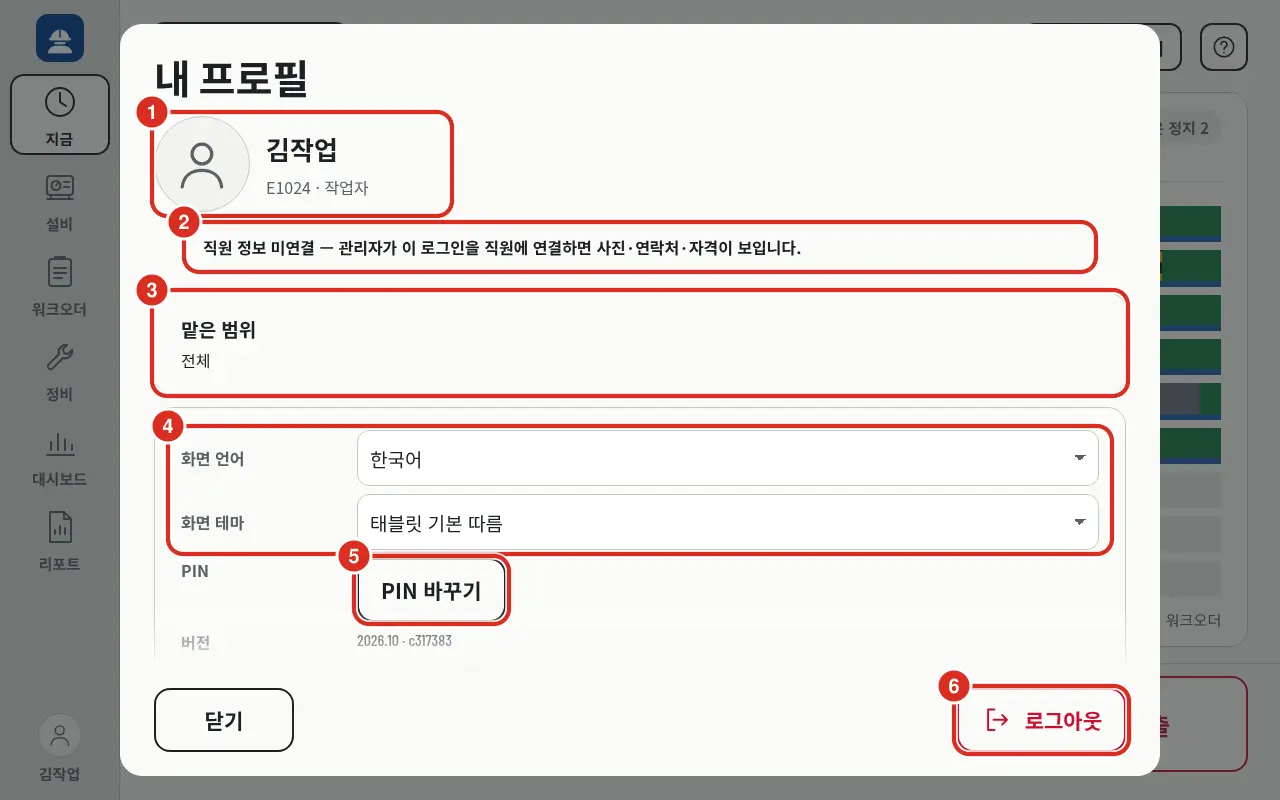
| 数字 | 位置 | 功能 |
|---|---|---|
| ① | 姓名 | 显示姓名及 «E1024 · 操作员» 形式的工号与角色 |
| ② | 员工信息 | 若登录未关联 Platform 员工,显示 «员工信息未关联 — 管理员将此登录关联至员工后,即可显示照片、联系方式及资质». 关联后在此显示所属部门 · 联系方式 · 资质 · 技能,照片和联系方式可由本人修改 |
| ③ | 负责范围 | 获得的权限范围。显示 «全部»,或每个获得的设备 · 线路的 «操作» · «查看» |
| ④ | 界面语言 · 界面主题 | 语言可选 «默认 — 跟随设备/安装语言» · 韩语 · 英语;主题可选 «跟随平板默认» · 亮色 · 暗色 |
| ⑤ | 更改 PIN 码 | 打开更改个人 PIN 码的界面 — 见下方图表 |
| ⑥ | 登出 | 提示 «是否登出?» 后执行登出。关闭 仅关闭个人资料界面 |
- 所选语言和主题存储在 Platform 账号中。在任何平板登录均适用该设置,登出后恢复为平板默认值。
- 两项设置 仅在连接 Platform 时 可更改。连接断开期间,输入框将禁用。
- 向下滚动可查看 «版本»(App 版本)和 «此设备»(平板名称与屏幕尺寸)。
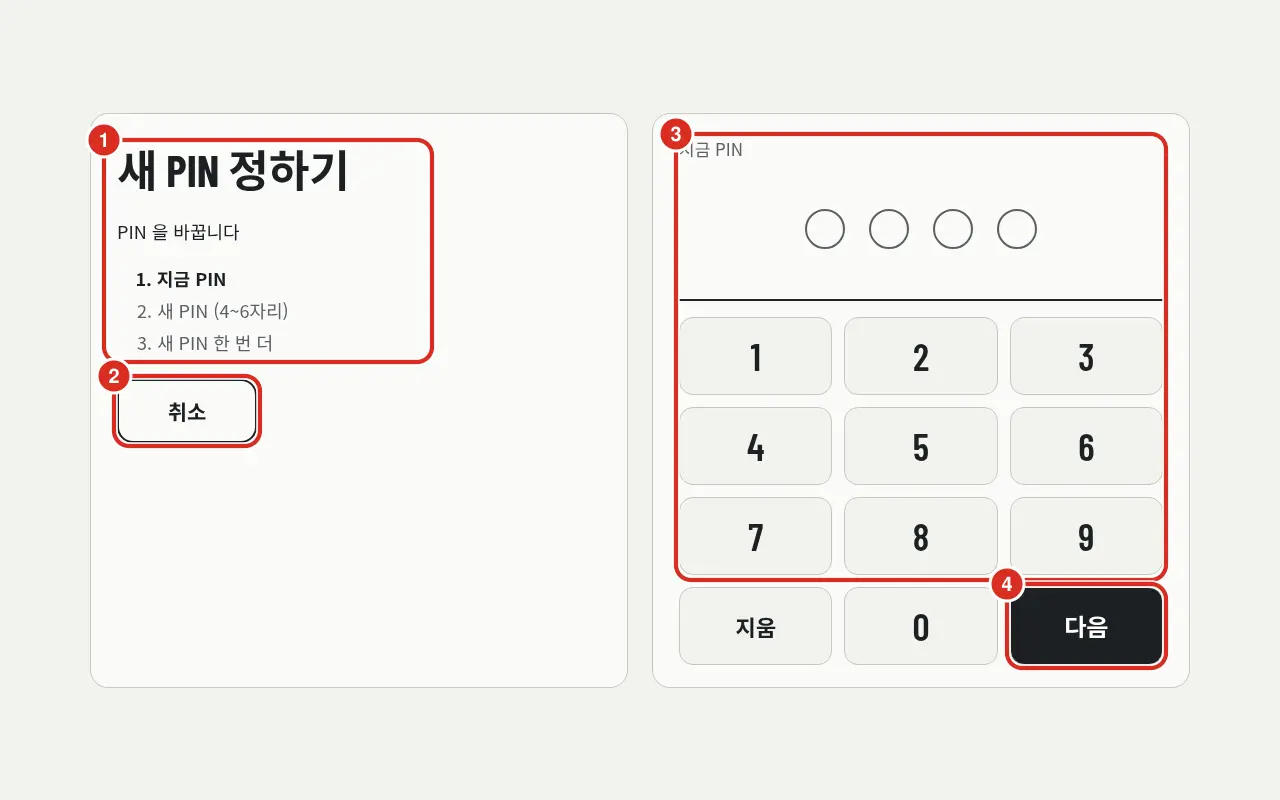
| 数字 | 位置 | 功能 |
|---|---|---|
| ① | 步骤 | «设置新 PIN 码», «正在更改 PIN 码». 在 «1. 当前 PIN» · «2. 新 PIN (4~6位)» · «3. 再次输入新 PIN» 中,当前输入步骤将加粗显示 |
| ② | 取消 | 不更改直接返回 |
| ③ | PIN 键盘 | 显示当前输入步骤(«当前 PIN»)及已输入位数 |
| ④ | 下一步 | 进入下一步骤 |
- 更改 PIN 码 与设置新 PIN 码(初次登录 · PIN 重置后)仅在连接 Platform 时可用。连接断开时,按钮将禁用。
- 初次登录或 PIN 重置后,将首先打开该界面并提示 «初次登录或 PIN 码已重置。必须设置新 PIN 码后才能进入其他界面». 此时点击 取消 将执行登出。
- 新 PIN 码必须与当前 PIN 码不同(«请设置与当前 PIN 码不同的 PIN 码»). 若当前 PIN 码错误,提示 «当前 PIN 码错误»;若两次输入的新 PIN 码不一致,提示 «两次输入的 PIN 码不一致». 更改成功后提示 «PIN 码已更改».
登录后可见范围
每位用户由管理员设定 负责范围,每台平板由管理员设定 默认范围 (负责范围, 设备管理)。登录后,界面仅显示 两者的交集,即该用户的负责范围中属于此平板范围内的设备 · 线路。
- 平板仅起到 缩小 范围的作用。若负责范围比平板范围宽,则仅显示平板范围;若负责范围较窄,则显示负责范围。若负责范围为 «查看»,则在平板上同样为 «查看»。
- 管理员角色在任何平板上均可见全部内容。没有默认范围的平板不缩小任何范围。
- 若平板的默认范围 不在 该用户可见范围内(例如:线路平板,但用户仅获配该线路的一台设备),系统将自动跳转至该用户获配的第一台设备或线路。
- 负责范围仅为 «查看» 的设备仅能查看。标题栏将附加 «仅查看»,输入按钮将被禁用(仅能查看的设备)。
- 负责范围与此平板范围 完全没有交集 或 未获配任何范围 的用户将看到以下界面。
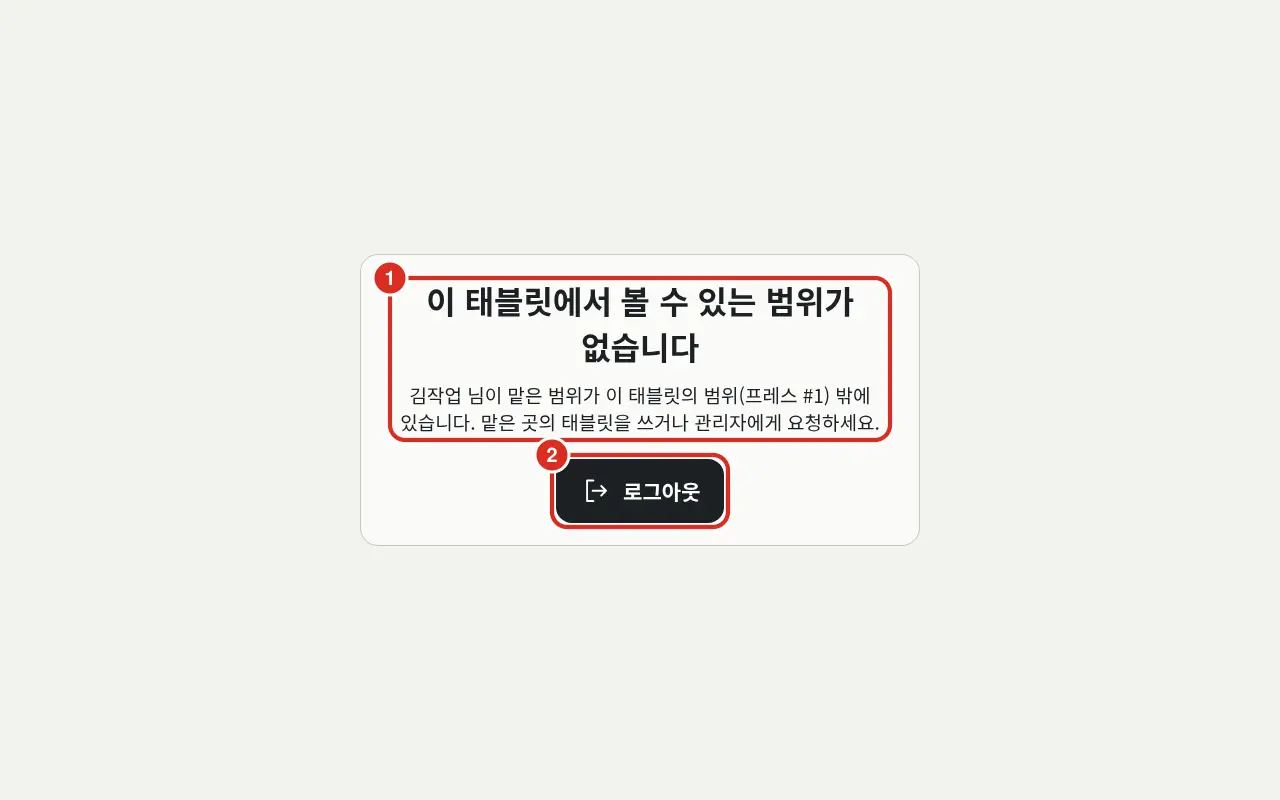
| 数字 | 位置 | 功能 |
|---|---|---|
| ① | 标题 · 引导 | 若无交集,显示 «此平板中没有可见范围» — «金操作员 님의 负责范围在次平板范围(冲压机 #1) 之外。请使用负责范围内的平板或请求管理员权限». 若未获配范围,则显示 «范围未指定» — «金操作员 님 尚未获配负责设备。请请求管理员分配设备.»(名称为登录用户) |
| ② | 登出 | 此界面仅能执行登出操作 |
界面中没有任何菜单 · 卡片 · 按钮。请使用负责范围内的平板,或在管理员分配范围后重新登录。
当前 — 设备界面
绑定到单台设备之平板的初始界面。
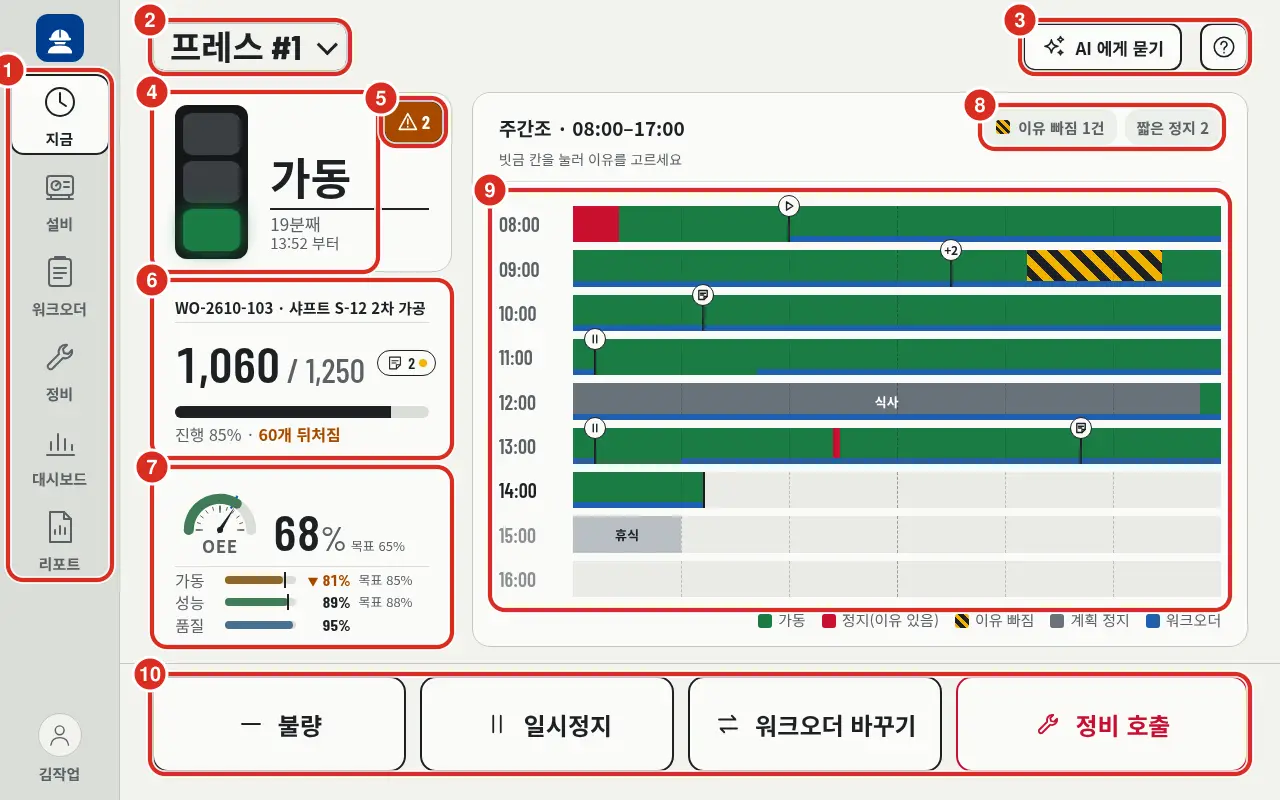
| 数字 | 位置 | 功能 |
|---|---|---|
| ① | 左侧菜单 | 当前 · 设备 · 工单 · 维修 · 仪表板 · 报表. «设备» 的数字为当前选中设备(线路则为该线路设备)的进行中报警数, «维修» 的数字为开启的维修呼叫数。点击底部姓名打开 个人资料 |
| ② | 选择范围 | 切换至其他设备或线路。按 站点 → 线路 → 设备 顺序选择 |
| ③ | 询问 AI · ? | 询问 AI(仅在连接 AI 时显示)与在新标签页打开本手册的 ? — 询问 AI |
| ④ | 状态 | 信号灯颜色与状态(运行 · 停止 · 故障 · 空闲 · 设定 · 计划停止),当前状态持续时间(如 «19分钟», «1小时5分钟»)及起始时间(如 «13:52 起»),若设备有发送信号则显示该信号。点击打开 «今日状态历史» |
| ⑤ | 报警 | 若有进行中报警,显示最高等级图标及进行中数量 — 报警 |
| ⑥ | 进行中工单 | 当前运行工单的编号 · 名称, «良品 / 计划» 及进度条, 进度率与标准对比(如 «进度 85% · 落后 60个»)。若无标准则显示 «进度 85% · 标准循环 14.0秒»)。右上角芯片显示该工单的备注数。点击打开工单详情,若无工单则点击选择工单。 基于时间的工单 显示完成率和 «运行 X / 标准 Y» 而非进度条 |
| ⑦ | 工单 OEE | 运行(或暂停)中 工单的 OEE — 半圆量规与大百分比,下方为运行 · 性能 · 质量条。若有目标,则附加 «目标 65%» 并根据目标对比设定颜色 — 见下方 OEE 量规颜色。点击打开 «工单 OEE 68% — 损失分析» |
| ⑧ | 芯片 | «缺失原因 N件»([缺失原因的停止与数量修正]) 与 «短时间停止 N»([短时间停止))。点击打开列表 |
| ⑨ | 时间轴 | 每小时一行。绿色为运行,红色为有原因的停止,黄色斜线为缺失原因的停止,灰色为计划停止(如 «用餐» · «休息» 类别名称),蓝色带为工单运行区间。点击斜线可选择原因。线段与图标标记为工单开始 · 暂停 · 结束、维修呼叫、备注的时间,点击可见具体内容。密集标记将合并显示(如 «+2») |
| ⑩ | 大按钮 | 从左至右:不良 · 暂停 / 恢复(仅在有运行 · 暂停工单时) · 完成率(仅在基于时间的工单时) · 切换工单 · 呼叫维修 |
- 若该设备有开启的维修呼叫,界面顶端将显示呼叫状态栏 — 呼叫维修。
- 时间轴标题在有排班表时显示为 «A班 · 06:00–14:00»(班次与时间窗),否则显示为 «最近 9 小时 · 07:00–16:00»(时间与时间窗)。下方仅显示一条引导信息 — 若有待选原因停止则显示 «请点击斜线区域选择原因», 若无排班表则显示 «无排班表,显示最近 9 小时».
- 班次时间窗以及无排班表时的 «最近 9 小时» 由 Platform 决定。在无排班表时,可在 «查看时间窗» 中选择 9 小时或 12 小时。管理员登录时,无排班表的设备将附加 «请在控制台注册排班表».
- 暂停 / 恢复 可一键操作而无需打开工单详情。若输入仍处于传输等待中,按钮将显示 «传输等待中»。
- 不良 打开 记录不良, 完成率 打开 基于时间的工单, 切换工单 打开 选择工单 — 在当前界面, 呼叫维修 打开 呼叫维修。
OEE 量规颜色
«当前» 的工单 OEE 量规与运行 · 性能 · 质量条根据 目标 确定颜色。
- 目标并非由 App 决定。直接使用 Platform 控制台 «资产» 界面的 «基准值» 选项卡(«OEE 目标»)中为每台设备设定的值。该值与控制台的设备仪表板一致。
- 达到或超过目标为绿色,低于目标 5%p 以内为橙色,低于该值则为红色。未达标的条形将附加 «未达标» 标记(▼)。
- 若无目标,则不进行颜色判定 — 量规显示为中性色,不显示目标刻度线和 «目标 N%».
- 若无运行中工单,显示 «-» 和 «无运行中工单»;若 Platform 尚未产出 OEE,显示 «统计中». 不绘制为 0。
若状态或 OEE 位置显示 «未应用»,则表示该设备未应用相应的 Platform 插件。并非 App 故障 — 插件 FAQ。
仅能查看的设备
若负责范围中该设备被设为 «查看»,标题栏将附加 «仅查看»(触碰时提示 «此设备仅可查看(负责范围: 查看).»)。
- 不良 · 暂停 / 恢复 · 完成率 · 切换工单 按钮将被禁用。点击禁用按钮将提示 «此范围仅可查看».
- 停止原因窗口不会自动弹出,时间轴顶部的引导信息变为 «斜线区域为缺失原因的停止 · 仅查看».
- 呼叫维修保持启用。 因为任何发现设备问题的人员都应能呼叫维修。
当前 — 线路界面
选择范围为线路时,该线路下的设备将以 卡片形式 在同一界面显示。没有顶栏或底栏列表。
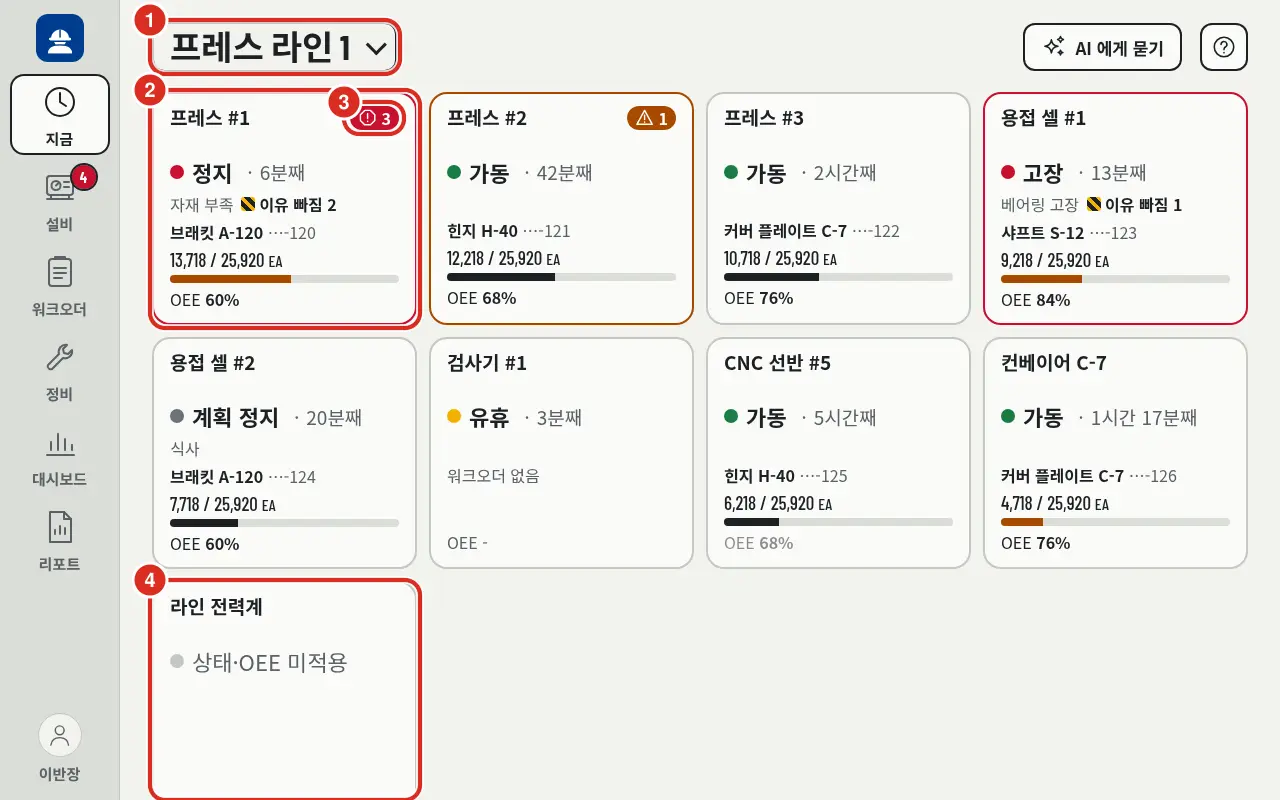
| 数字 | 位置 | 功能 |
|---|---|---|
| ① | 选择范围 | 线路名称。切换至其他线路或设备 |
| ② | 设备卡片 | 设备名称,状态与持续时间(«停止 · 第6分钟»), 停止原因与 «缺失原因 2», 运行中工单的产品与工单号末尾(«托架 A-120 ····120»), «13,718 / 25,920 EA» 与进度条(落后于标准时颜色变化,无标准则显示 «无工单»), «OEE 60%». 停止 · 故障 · 报警通过卡片边框颜色显示。点击卡片进入该设备的 «当前» 界面 |
| ③ | 报警 | 若有进行中报警,显示最高等级图标及数量 |
| ④ | 状态·OEE 未应用 | 无状态且无 OEE 的设备(如计量器)使用相同样式卡片,在末尾单行显示 «状态·OEE 未应用» |
- 若要选择原因、记录备注或呼叫维修,请点击卡片进入该设备的 «当前» 界面操作。
- 若负责范围仅包含线路的部分设备,则仅显示该部分设备卡片。
记录停止原因
设备停止时,询问原因的窗口将 自动 弹出。但 短时间停止 不会弹出。
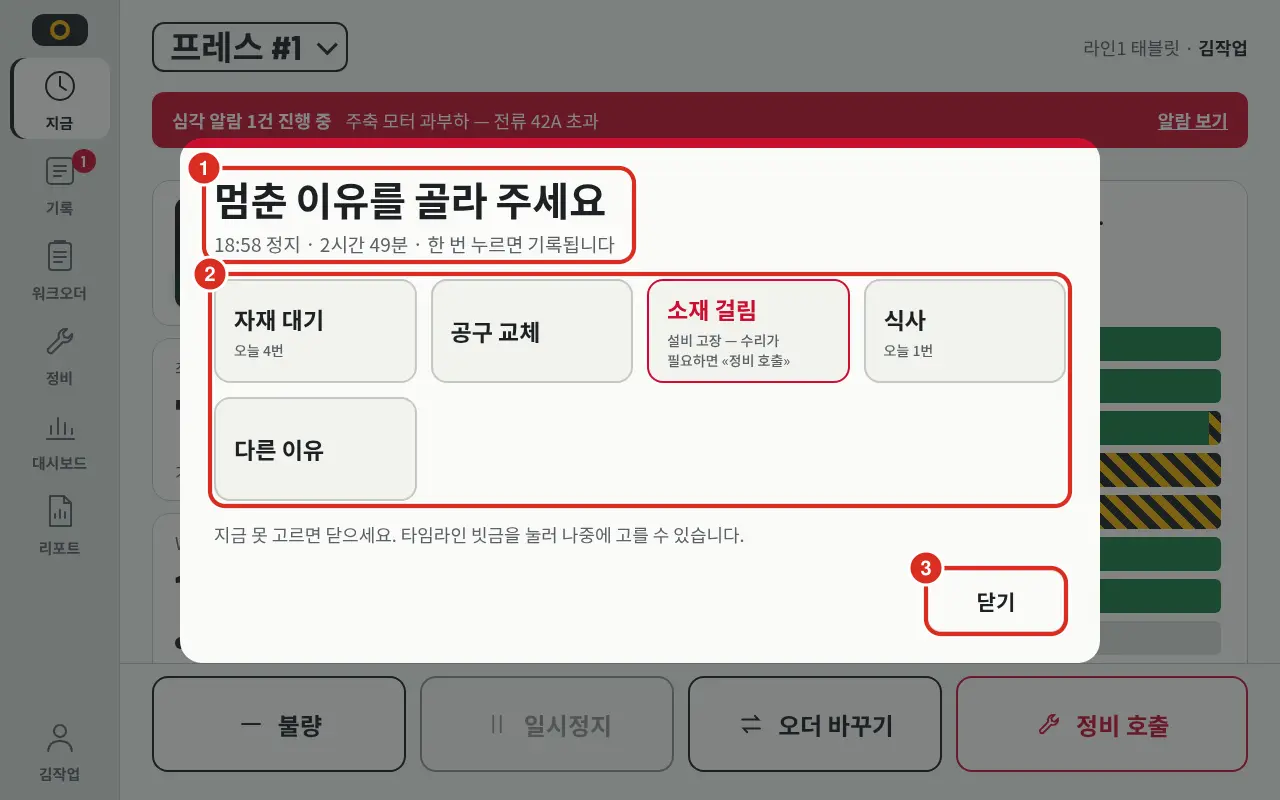
| 数字 | 位置 | 功能 |
|---|---|---|
| ① | 标题 | «请选择停止原因», 下方显示 «18:58 停止 · 2小时 49分 · 点击一次即可记录» 等停止时间与时长。若设备有发送信号则同步显示 |
| ② | 原因按钮 | 点击一次即可记录。 按钮由管理员为每台设备设定 6~8 个。若列表中无对应项,可通过 其他原因 从 Platform 原因词典中选择 |
| ③ | 关闭 | «如当前无法确定请关闭。之后可通过点击时间轴斜线区域选择原因.» — 该停止记录将以斜线形式留在时间轴上 |
- 若管理员未设定该设备的原因列表,则显示 最近 30 天内使用频率最高的原因。
- 按钮上若附加 «今日 N次»,则为今日选择该原因的次数。
- 设备故障原因将附加 «设备故障 — 若需修理请 «呼叫维修»». 记录原因后,通过 呼叫维修 呼叫维修人员。
- 若他人已先修正原因,提示 «他人已先修正». 请重新打开确认。
- 记录的原因将作为 Platform 的停止原因为保存,直接用于 Platform Web 界面 · OEE · 报表。
- «缺失原因的停止» 由 Platform 判定。指非计划停止且无人员记录原因的停止。
短时间停止
低于标准时长且随即恢复运行的停止 不会单独询问。因为短时间停止数量虽多,但对总停止时间影响极小,若每次弹出窗口会增加现场人员关闭窗口的操作负担。
- 标准由 Platform 设置
PP_STOP_MICRO_STOP_SECONDS。默认 60 秒,可在 Platform 控制台系统设置中更改为 0~1800 秒。设为 0 则询问所有停止。在 App 的 Kiosk 选项卡中仅能查看当前值。 - 短时间停止不会自动弹出窗口,也不会在时间轴上画斜线。绘制为普通停止,点击即可选择原因。
- 运行中的停止在 超过标准瞬间 弹出窗口,不等待下次更新。
- 短时间停止 不计入 «缺失原因» 芯片的数量及 «缺失原因的停止» 列表中。
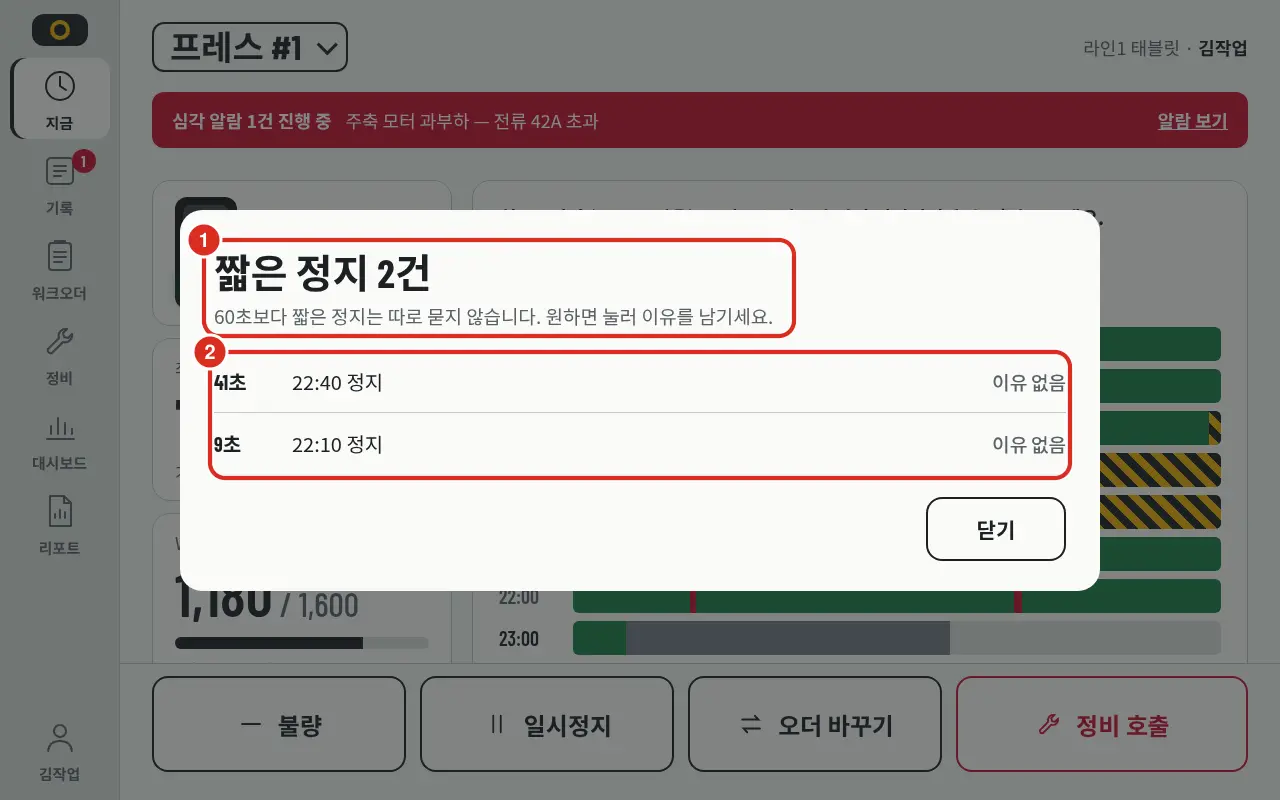
| 数字 | 位置 | 功能 |
|---|---|---|
| ① | 标题 · 引导 | «短时间停止 N件», «低于 60 秒的停止不会单独询问。如需要,请点击记录原因.» |
| ② | 停止列表 | 按时间倒序排列,显示时长 · 时间(«22:40 停止») · 原因。无原因则显示 «无原因». 点击打开原因窗口 |
若无短时间停止,显示 «本班次无短时间停止»(无排班表则显示 «最近 9 小时无短时间停止»)。
缺失原因的停止与数量修正
批量补全缺失原因的列表通过 «当前» 时间轴顶部的 «缺失原因 N件» 芯片打开,数量修正与不良列表通过 工单详情 打开。不存在单独的 «记录» 菜单。
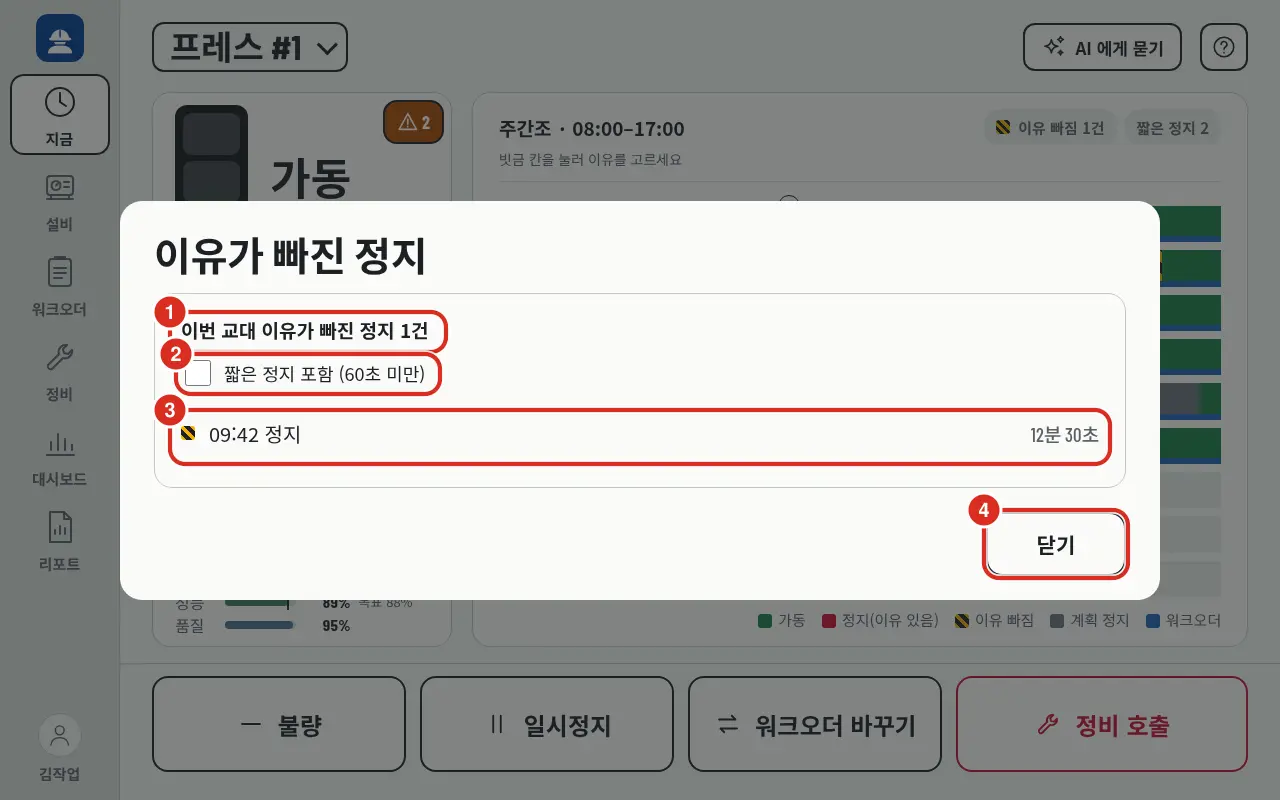
| 数字 | 位置 | 功能 |
|---|---|---|
| ① | 标题 | «本班次缺失原因停止 1件», 无排班表时显示 «最近 9 小时缺失原因停止 N件». 与当前界面为同一窗口 |
| ② | 包含短时间停止 | «包含短时间停止 (60秒以下)». 开启后将短时间停止纳入列表并标注 «短» |
| ③ | 停止列表 | 每项显示时间(«09:42 停止»)与时长(«12分 30秒»). 点击行打开原因窗口 |
| ④ | 关闭 | 关闭列表 |
- 若跨越午夜,将按日期分组显示。若无缺失原因停止,显示 «无缺失原因的停止».
- 列表数量与 «缺失原因 N件» 芯片源于同一数据,始终保持一致。
- 在 完成并切换 或 结束(完成) 工单时,若该设备存在缺失原因停止,将提示 «有 N 件缺失原因的停止». 可选择 现在选择 打开列表,或选择 稍后 继续。暂停操作不触发此提示。
数量修正
当运行中工单的良品 · 不良数量错误时,点击 工单详情 的 数量修正 按钮,详情下方将打开修正区域。仅在连接 Platform 状态下 可操作 — 因为修正是以该瞬间计数器采集值为基准进行判断的。
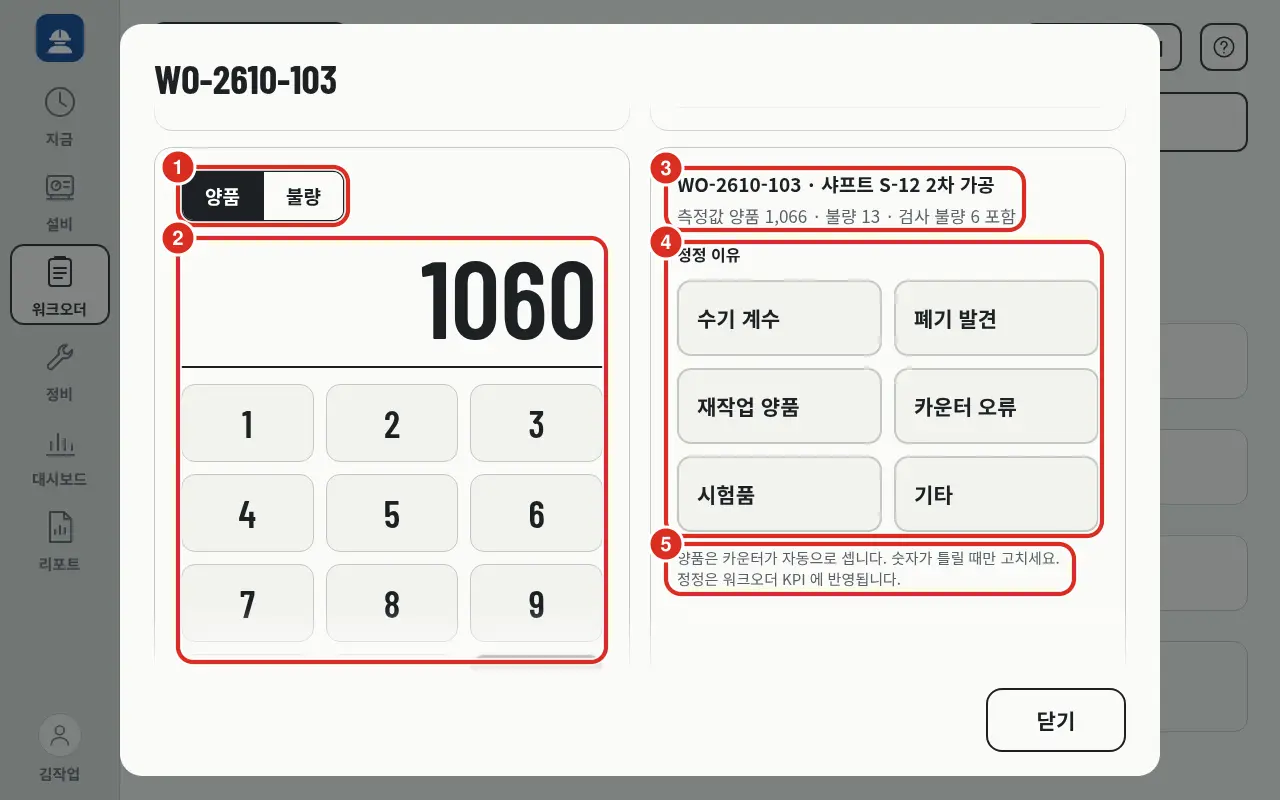
| 数字 | 位置 | 功能 |
|---|---|---|
| ① | 良品 / 不良 | 选择要修改的数值 |
| ② | 数字键盘 | 输入修正后的 合计值 — 非累加量,而是工单总数。键盘下方的 删除 为删除一位,保存 发送修正请求 |
| ③ | 工单与测量值 | 当前运行工单, «测量值 良品 1,066 · 不良 13». 若记录有检验不良,附加 «包含检验不良 6» |
| ④ | 修正原因 | 手动计数 · 发现报废 · 返工良品 · 计数器错误 · 试制品 · 其他. 必须选择一项(«请选择修正原因») |
| ⑤ | 引导 | «良品由计数器自动采集。仅在数值错误时进行修正。修正将反映在工单 KPI 中.» |
- 良品由计数器自动采集。仅在数值错误时 修改。
- 无 PLC 计数器的设备,使用 手动计数 原因直接输入工单数量。
- 若无运行中工单,则无法修正。仅获配 «查看» 权限的设备无法修正。
- 在检验中发现的不良不使用数量修正,而应通过 记录不良 记录。
记录不良
记录在良品计数中被发现的 检验不良。记录的数量将从该工单的良品中转移至不良。
共有两个入口:
- «当前» 界面 的 不良 按钮 — 记录于运行中工单。若无运行中工单,显示 «无运行中工单。已结束工单的不良请在工单界面打开该工单后记录.»
- 工单详情 的 不良 按钮 — 只要是启动过的工单,已结束工单也可 记录。
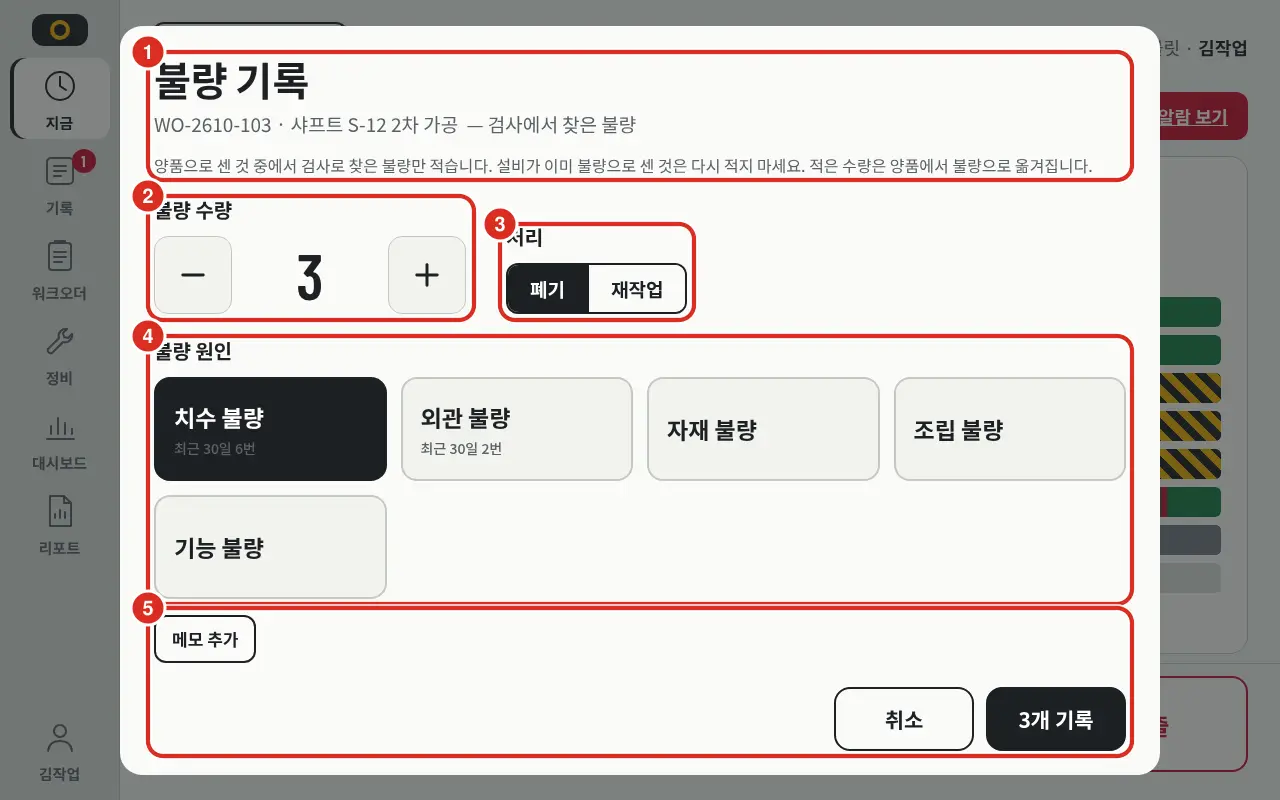
| 数字 | 位置 | 功能 |
|---|---|---|
| ① | 标题 · 规则 | «记录不良», 工单编号 · 名称及 «— 检验中发现的不良», 下方提示 «仅记录在良品中被检出的不良。设备已计为不良的项无需重复记录。记录的数量将从良品转移至不良.» |
| ② | 不良数量 | 通过 $-$ / $+$ 设定 1 起的数值 |
| ③ | 处理 | «报废»(默认) 或 «返工» |
| ④ | 不良原因 | 该设备最近 30 天内使用的原因优先显示,并附加 «最近 30 日 N次». 选择一项 |
| ⑤ | 备注 · 发送 | 通过 添加备注 附加说明(可选,最多 1,000 字)。点击显示数量的按钮(如 «记录 3 个»)发送 |
- 发送后提示 «已记录不良 N 个». 若连接断开,提示 «处于离线状态,不良记录已保存,连接后将发送», 并在连接后按 点击时间 记录。
- 若无可选原因,显示 «无可选不良原因。管理员需在基准信息中开启原因». 不良原因在 Platform 基准信息中管理。
- 四种角色均可记录。若该设备仅获配 «查看» 权限,将被拦截并提示 «此设备仅可查看(负责范围)»。
| 拦截提示 | 含义 |
|---|---|
| «记录的不良数不能超过良品数。请确认数量.» | 转移的良品数量不足 |
| «该工单尚未开始生产» | 不能在未开始的工单中记录 |
| «此工单已达到修正上限。请通知管理员.» | 触发 Platform 的修正上限限制 |
取消记录不良
不良列表位于 工单详情 向下滚动后的位置。
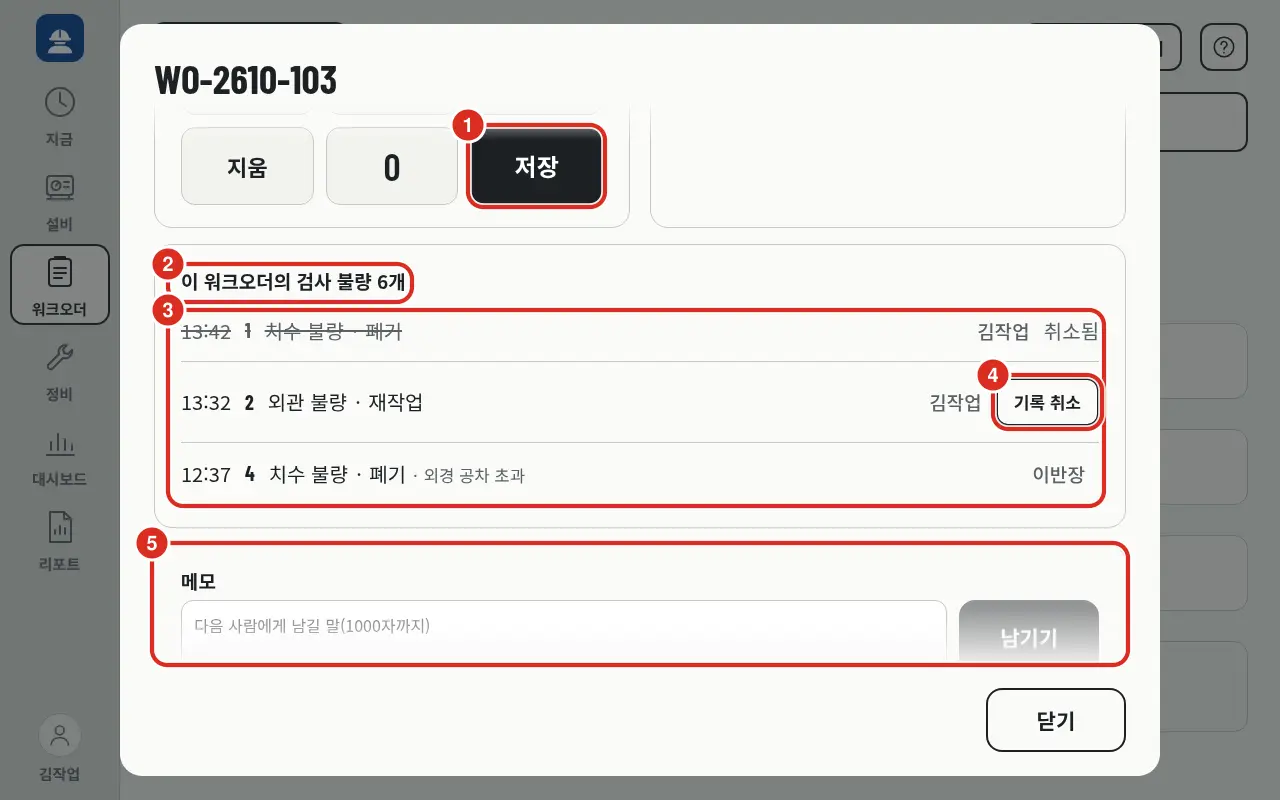
| 数字 | 位置 | 功能 |
|---|---|---|
| ① | 保存 | 发送上述 数量修正 区域的修正内容 |
| ② | 标题 | «此工单的检验不良 6 个». 若无则显示 «无记录不良» |
| ③ | 不良列表 | 每行显示时间, 数量, 原因 · 处理(«外观不良 · 返工»), 备注, 记录人。取消的行将被划线并标记 «已取消», 其他系统记录的行标记为 «联动» |
| ④ | 取消记录 | 确认窗显示 «取消记录 2 个外观不良。履历保留,数量还原为良品.»。仅在可取消的行中显示 |
| ⑤ | 备注 | 编写留给下一人的话(最多 1000 字)并点击 留言. 留言按最新顺序排列在下方 |
- 仅能取消本人记录。班长 · 管理员可取消所有记录。取消他人记录时提示 «仅能取消本人记录(班长·管理员除外)»。
- 取消操作 仅在连接状态下 可行(«取消记录仅在连接状态下可行»).
呼叫维修
设备需要修理时,通过平板呼叫维修。维修人员在维修界面接收呼叫,开始修理,并标记完成关闭。记录将作为 Platform 的维修工单保存。
发起呼叫
任何登录用户 均可呼叫。即使该设备仅获配 «查看» 权限亦可。
共有三个入口:
- «当前» (设备) 界面 的 呼叫维修
- 维修界面顶部的 呼叫维修 — 若已选择线路,先在 «是哪台设备?» 中选择设备
- 报警 列表中运行中 «严重» 报警行的 呼叫维修
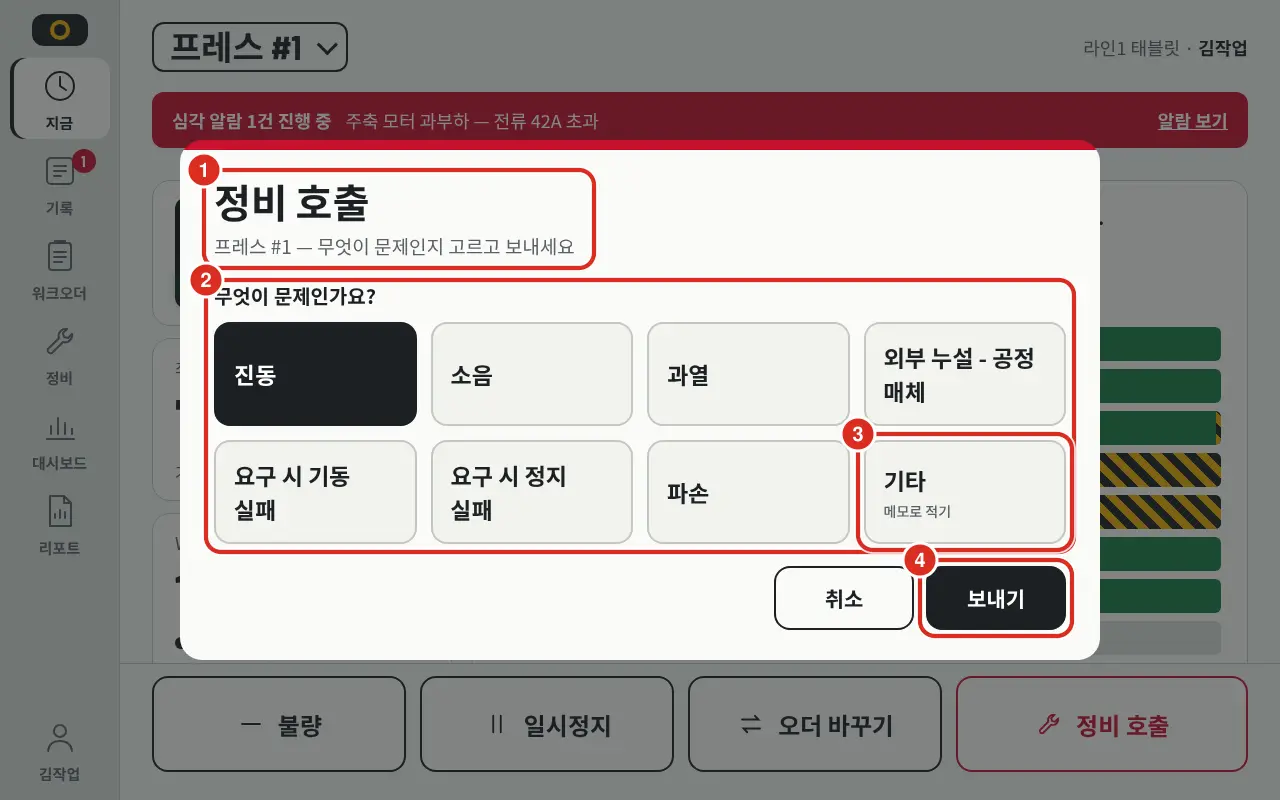
| 数字 | 位置 | 功能 |
|---|---|---|
| ① | 标题 | «呼叫维修», 下方显示 «冲压机 #1 — 请选择问题并发送» 等设备名称 |
| ② | 症状按钮 | «问题是什么?» — 显示该设备类别的故障模式(ISO 14224),最多 7 个。选择一项 |
| ③ | 其他 | 列表中无对应项时点击 «其他»(«通过备注记录»), 通过备注填写(最多 2,000 字) |
| ④ | 发送 | 发送后提示 «已呼叫维修» |
- 若未选择症状且无备注,提示 «请选择症状或填写问题内容».
- 无症状列表的设备显示 «此设备类别无对应症状列表. 请点击 «其他» 填写».
- 若连接断开,提示 «离线 — 呼叫已保存。连接后将发送», 呼叫将存储在平板中,连接后发送。
呼叫后,该设备 «当前» 界面顶部将显示 呼叫状态栏,每 15 秒更新一次。
| 状态栏 | 含义 |
|---|---|
| «已呼叫 — 等待 5 分钟» | 尚未有人接单。此时可见 取消 按钮 |
| «洪吉童 前往中» | 维修人员已接单 |
| «洪길동 修理中» | 已开始修理 |
| «离线 — N 件维修呼叫尚未送达维修端» | 呼叫存储在平板中,尚未成功发送 |
维修界面
维修角色进入后的初始界面。开启的呼叫按 等待时间由长到短 以卡片形式显示。
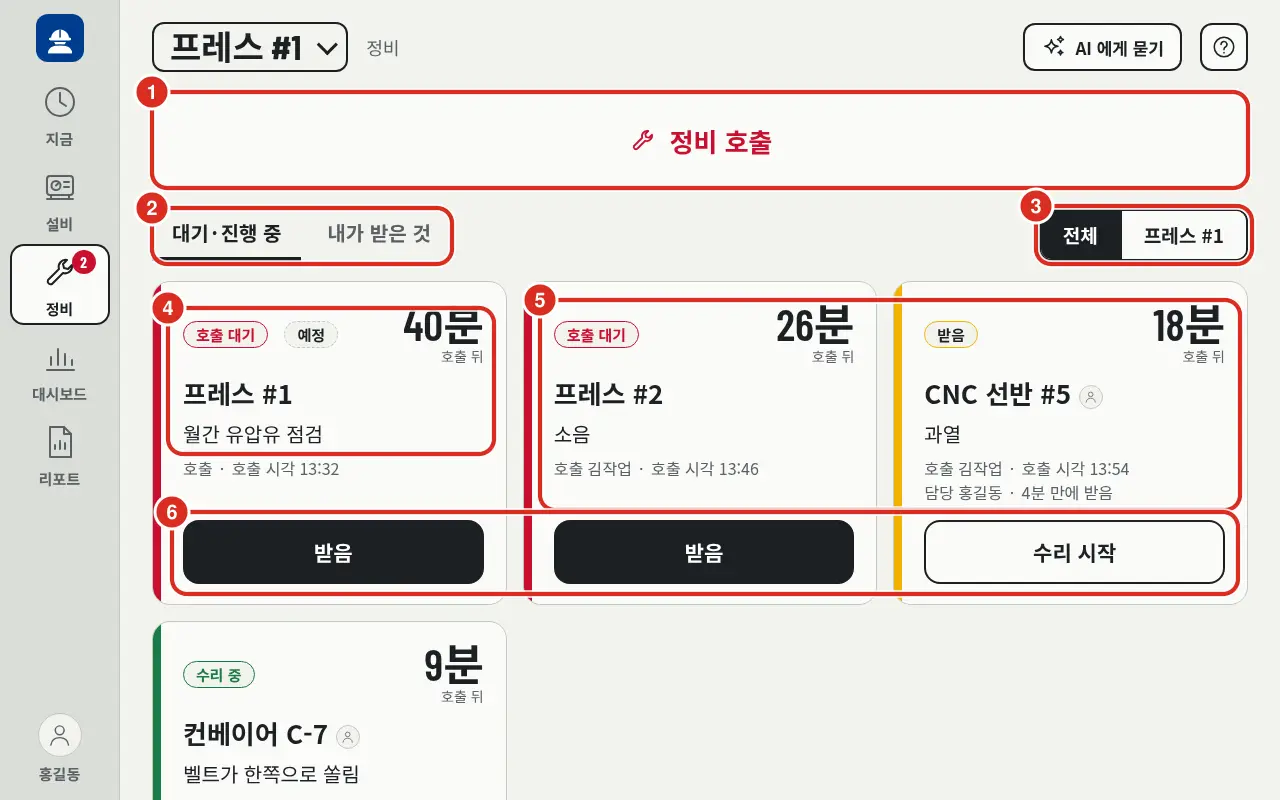
| 数字 | 位置 | 功能 |
|---|---|---|
| ① | 呼叫维修 | 此处也可发起维修呼叫 |
| ② | 选项卡 | «等待 · 进行中» · «我接单的». 仅对维修 · 管理员可见;操作员 · 班长仅见 «等待 · 进行中» 标题 |
| ③ | 范围 | «全部» 或当前选中的设备 · 线路(图中为 «冲压机 #1»)。在 «等待 · 进行中» 选项卡中,若顶部已选设备或线路则显示 |
| ④ | 预防维修卡片 | 状态旁标注 «预定» 的卡片。由 Platform 预防维修计划创建的任务,症状位置显示待办事项(如 «月度液压油点检»)(见下方首项) |
| ⑤ | 呼叫卡片 | 状态(«等待呼叫» · «已接单» · «修理中»), 自呼叫起经过时间(«26分钟» 及 «呼叫后»), 设备, 症状, «呼叫者 金操作员», «呼叫时间 13:46». 已接单卡片附加 «负责人 洪길동», «4分钟内接单» |
| ⑥ | 阶段按钮 | 根据卡片状态显示 接单 · 开始修理 · 完成 之一。仅对维修 · 管理员可见。尚未有人接单的卡片对呼叫者 · 班长 · 管理员显示 取消 (取消呼叫) |
- Platform 预防维修计划 创建的任务同样以卡片形式显示。此类卡片标注 «预定», 呼叫者位置显示为 «预防维修计划 «…»» 及 «预定 …» · «创建 …», 经过时间计为 «创建后». 阶段按钮为 开始作业(而非开始修理),进行中显示 «作业中». 点检发现异常时附加 «发现异常». 新增时无强调色或提示音。
- 每 10 秒刷新一次。新呼叫到达时,卡片强调显示 8 秒并发出短促提示音(管理员可在 Kiosk 中关闭)。
- 左侧菜单 «维修» 旁显示开启的呼叫数。
- 负责范围受限者仅可见其范围内设备的呼叫。
- 无呼叫时显示 «无等待中的维修呼叫» / «无我接单的呼叫».
- 若 Platform 不支持维修工单,显示 «Platform 尚未提供维修工单 API».
接单、修理与关闭
| 阶段 | 按钮 | 执行人 |
|---|---|---|
| 等待 → 接单 | 接单 | 维修 · 管理员 |
| 接单 → 修理中 | 开始修理 | 维修 · 管理员 |
| 修理中 → 完成 | 完成 — 打开修理完成窗口 | 维修 · 管理员 |
- 阶段转换 仅在连接状态下 可行。断开连接时提示 «无法连接服务器。连接后请重新点击».
- 若他人已先处理,提示 «他人已先处理. 已重新读取», 列表刷新。
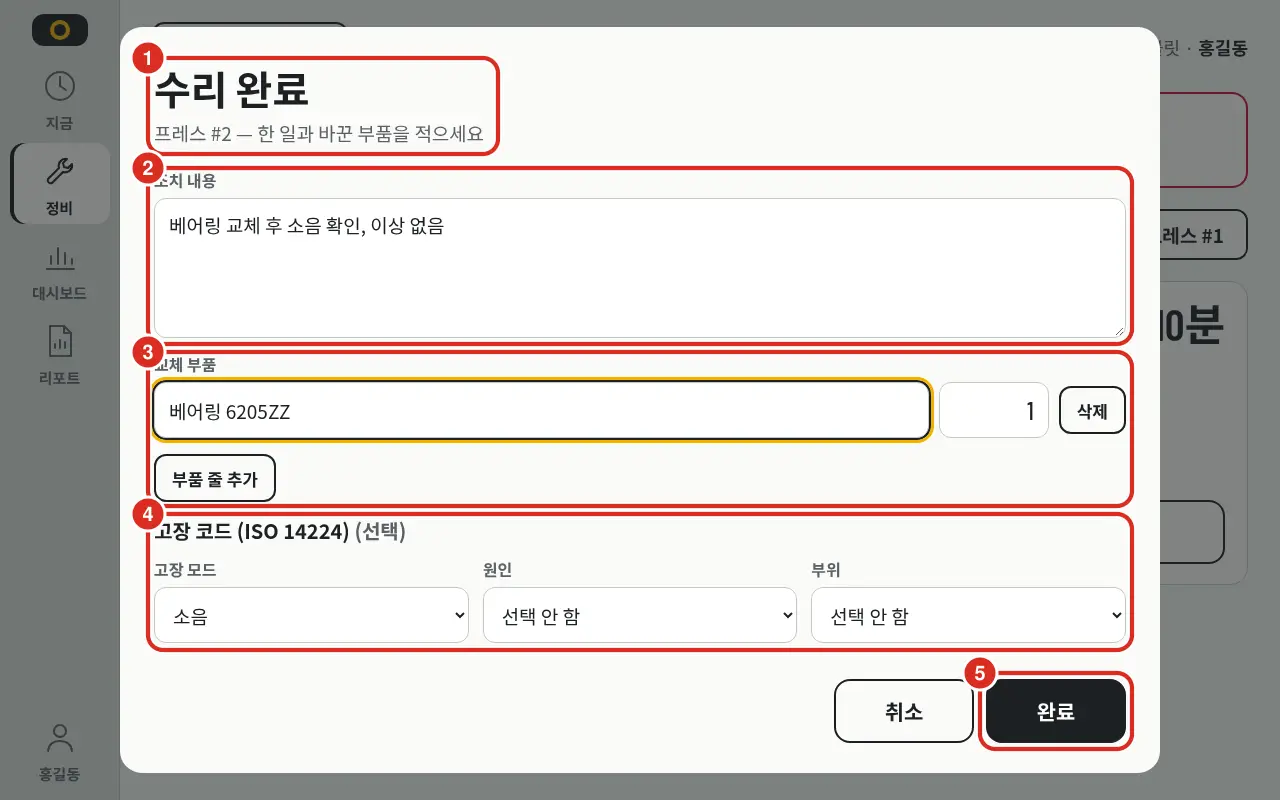
| 数字 | 位置 | 功能 |
|---|---|---|
| ① | 标题 | «修理完成», 下方显示 «冲压机 #2 — 请填写操作内容与更换部件» 等设备名称 |
| ② | 处理内容 | 所做工作(最多 4,000 字) |
| ③ | 更换部件 | 每行显示部件名称(最多 200 字)与数量,末尾为 删除。通过 添加部件行 增加行数 |
| ④ | 故障代码 (ISO 14224) (可选) | «故障模式» · «原因» · «部位». 未选择则为 «未选择» |
| ⑤ | 完成 | 将呼叫标记为完成并关闭 |
所有项均为可选。可留空直接关闭。
预防维修任务在同一窗口中额外提供 «点检项目»。每个计划项通过 «正常» · «异常», 数值(«正常 10~20 bar» 形式显示范围, 超出则提示 «超出范围»), 拍照, 备注进行答复, 答案实时保存。若未完成必填项,提示 «必须填写 N 个必填项方可完成».
取消呼叫
误操作或现场已解决时可取消呼叫。
- 仅在尚未有人接单(等待)时 可执行。已接单呼叫提示 «呼叫已接单,无法取消».
- 可取消人员为 呼叫者本人 · 班长 · 管理员。仅获配 «查看» 权限者仅能取消自己的呼叫。
- 仅在连接状态下可行。尚未发送至服务器而仅存储在平板中的呼叫,取消后将直接从平板删除。
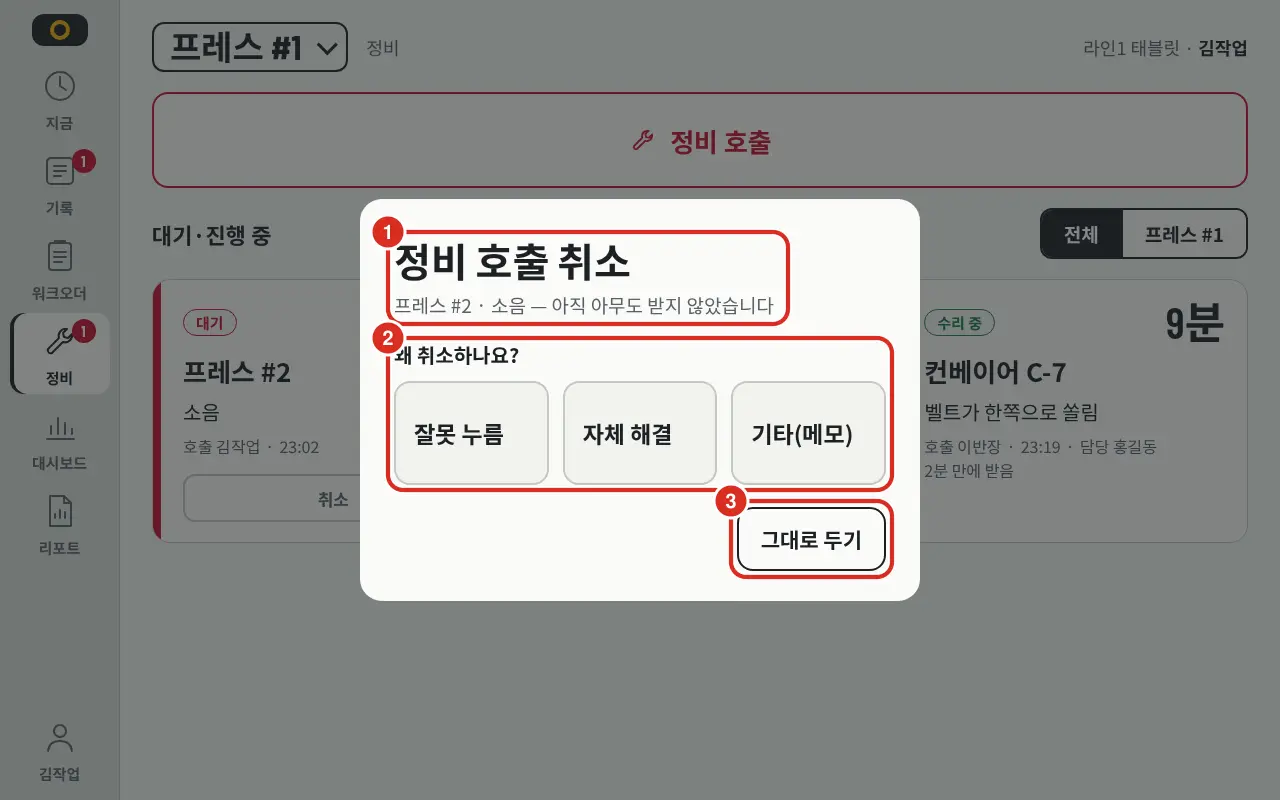
| 数字 | 位置 | 功能 |
|---|---|---|
| ① | 标题 | «取消维修呼叫», 下方显示 «冲压机 #2 · 噪音 — 尚未有人接单» 等设备与症状 |
| ② | 原因 | «为何取消?» — «误操作» · «自行解决» · «其他(备注)». 点击 «误操作» 或 «自行解决» 立即取消. 点击 «其他(备注)» 将出现备注栏与 执行取消 按钮,必须填写备注后方可取消 |
| ③ | 保持 | 不取消直接关闭窗口 |
取消后提示 «已取消呼叫».
报警
显示设备发送至 Platform 的报警中 进行中的以及今日结束的 项。同样每 10 秒刷新一次。
- «当前» 状态卡片的报警标记 — 若有进行中报警,状态卡片右上角显示最高等级图标(严重八边形 «!» · 警告三角形 «!» · 信息圆形 «i»)及数量。若警告以上等级尚未有人确认,图标将闪烁。点击打开下方列表。无报警时不显示。
- 左侧菜单 «设备» 的数字 — 显示当前选中设备(线路则为该线路设备)的进行中报警数。
- 线路卡片 — 每台设备卡片旁显示进行中报警的等级图标与数量。
- «设备» 菜单 — 在顶部的 «进行中报警» 和 «报警» 选项卡中可查看至过去 30 天(设备)。
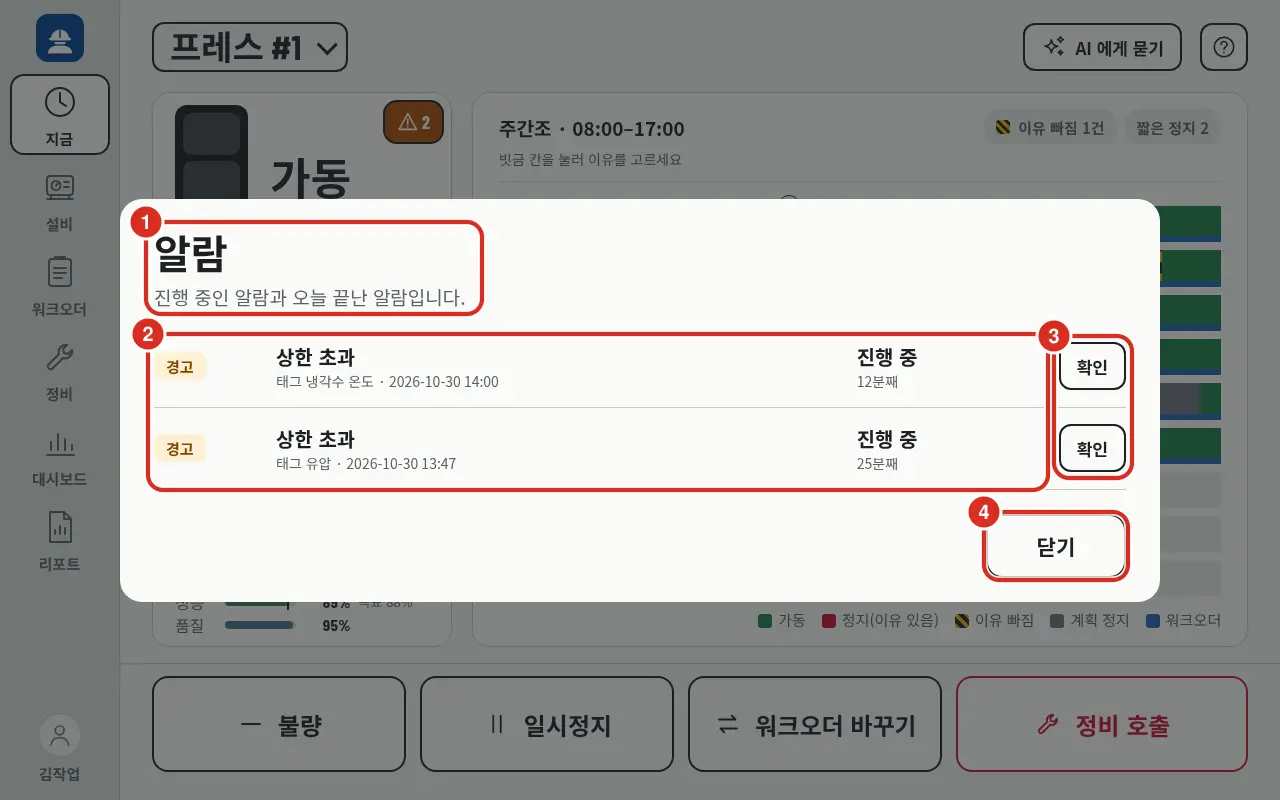
| 数字 | 位置 | 功能 |
|---|---|---|
| ① | 标题 · 引导 | «报警», «此处为进行中报警与今日结束报警.» |
| ② | 报警行 | 进行中报警优先显示,由严重级开始。每行显示等级(严重 · 警告 · 信息), 文案(«上限超标»), «标签 冷却水温度 · 2026-10-30 14:00» 形式的标签与发生时间, «进行中» 及持续时间(«12分钟»). 今日结束的行显示持续时间(«24分钟») 与 «20:52 结束» |
| ③ | 确认 | 仅在未确认的行中显示 |
| ④ | 关闭 | 关闭列表 |
- 进行中的 «严重» 报警行提供 呼叫维修 按钮 — 呼叫维修。
- 同一报警多次发生时将合并为一行,点击 «3件 · 展开» 展开详情。
- 点击 确认 将该确认操作记录至 Platform(记录确认人姓名)。确认操作在 Platform 全局生效,一人确认后所有平板的闪烁停止。仅获配 «查看» 权限者按钮将被禁用。审核日志记录为
ALARM_ACK。 - 不存在解除报警的按钮。无声音和震动。解除操作在 Platform 端处理。
- 无报警时显示 «无进行中或今日结束的报警».
设备
左侧菜单 «设备» 用于深入查看单台设备。若范围为线路,先在 «查看哪台设备?» 中选择设备。
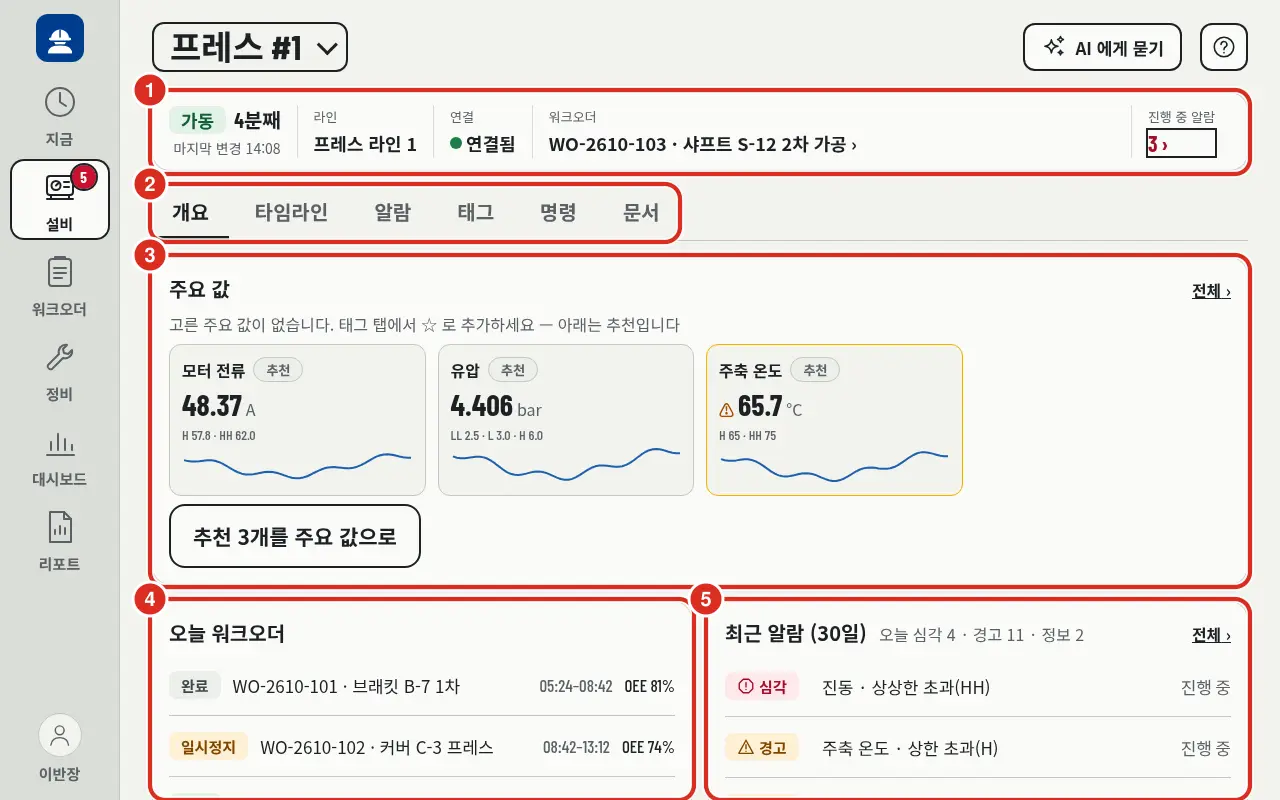
| 数字 | 位置 | 功能 |
|---|---|---|
| ① | 标题 | 状态与持续时间(«运行 4分钟»), «最后变更 14:08», «线路», «连接»(«已连接»), 当前 «工单» (点击进入详情), «进行中报警» 数 (点击进入 «报警» 选项卡) |
| ② | 选项卡 | 概览 · 时间轴 · 报警 · 标签 · 文档。若管理员在 Kiosk 中开启,可见 «指令» 选项卡 |
| ③ | 主要数值 | 为每台设备选定的标签值(最多 6 个)及其单位,报警限值(«H 57.8 · HH 62.0»), 最近 1 小时曲线。超过限值附加 ⚠。若尚未选定,提示 «无选定主要数值. 请在标签选项卡中通过 ☆ 添加 — 下方为推荐项» 及 3 个 «推荐» 项, 推荐 3 项作为主要数值 |
| ④ | 今日工单 | 今日工单及其状态, 时间, OEE |
| ⑤ | 最近报警 (30日) | «今日 严重 4 · 警告 11 · 信息 2» 及最近报警。点击 全部 → 打开相应选项卡 |
- 向下滚动可见 «最近状态变化»。
- 标签 选项卡 — 显示设备所有标签(上方为 «工艺值», 下方为 «计数器·状态»)及其数值 · 单位 · 报警限值 · 最近 1 小时。点击行打开趋势(1 · 9 · 24小时),通过 ☆ 将其加入或移出主要数值(由登录且获配 «操作» 权限的人员共同使用)。
- 报警 选项卡 — 上方为 «进行中», 下方为 «历史报警 (30日)». 可按等级(全部 · 严重 · 警告 · 信息)过滤,相同标签且相同等级的报警将合并(如 «16件»)。点击可见发生 · 解除时间, 报警文案, 报警限值。
- 文档 选项卡 — 显示在控制台设备界面上传的文档。点击 下载 获取。若无则显示 «无上传文档».
- 指令 选项卡 — 当前仅显示 «指令执行由 Platform 准备中», 不执行任何操作。
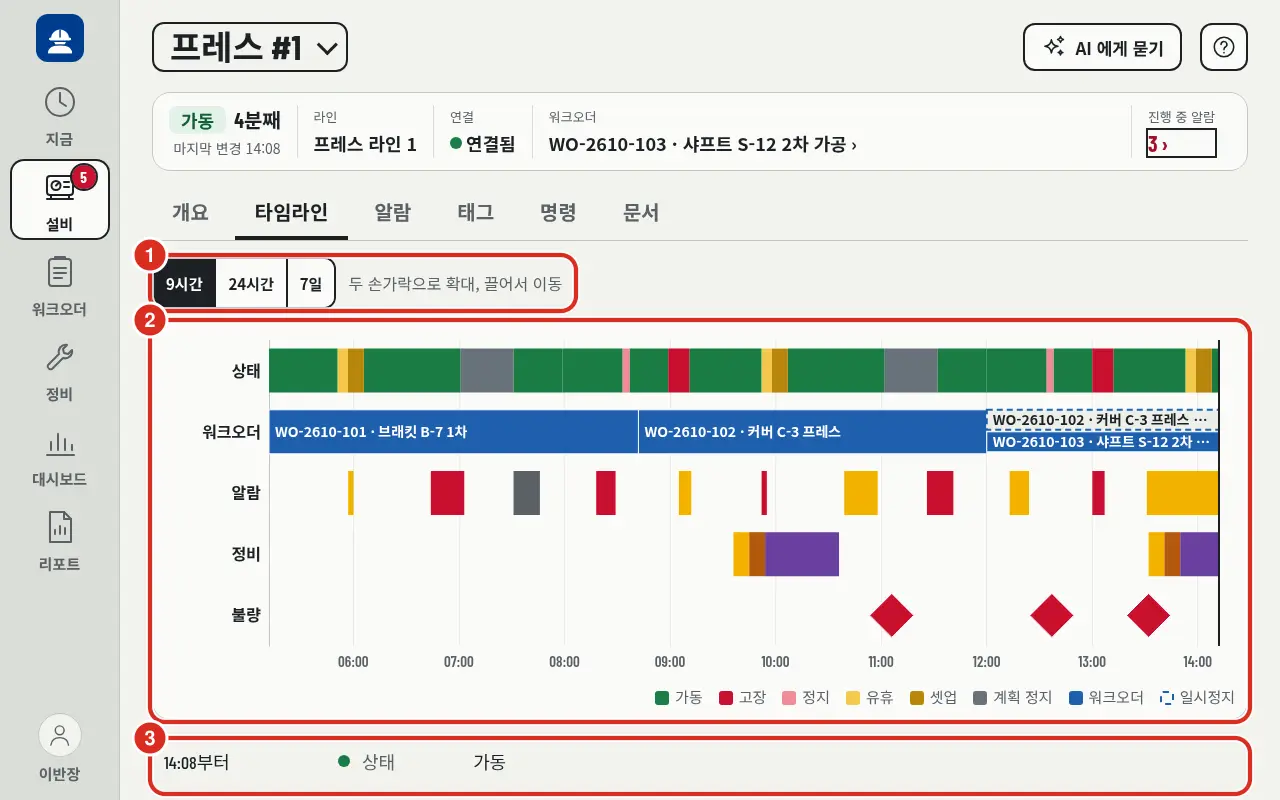
| 数字 | 位置 | 功能 |
|---|---|---|
| ① | 周期 | «9小时»(«当前» 的时间窗) · «24小时» · «7日». «双指放大, 拖动移动» |
| ② | 图表 | 将状态 · 工单 · 报警 · 维修 · 不良分别绘制在不同行的一张图表中。工单暂停显示为虚线。点击条形打开具体内容(停止原因, 工单, 报警, 维修呼叫, 不良) |
| ③ | 列表 | 图表下方按最新顺序显示相同记录(«14:08起 · 状态 · 运行») |
- «7日» 模式仅显示状态 · 工单 · 报警(«7日仅显示状态·工单·报警. 维修·不良·停止原因为 24小时内»)。
通过 QR 标签打开设备
若设备贴有 QR 标签,扫描标签进入公开页面后,点击 在 frontline 中打开。App 将启动,若未登录则先提示登录,随后进入该设备的 «当前» 界面。
| 屏幕提示 | 含义 |
|---|---|
| «该设备不在本账号·平板的负责范围之内.» | 该设备未分配至此人员与平板 |
| «此 QR 标签已失效(已重新发放).» | 标签已更换,请扫描新标签 |
| «无法连接服务器。连接后请重新扫描.» | 网络连接断开 |
| «无法打开 QR 标签。请重新扫描.» | 其他错误 |
扫描标签仅读取一次。如需再次打开请重新扫描。
工单
查找 Platform 中计划的工单,执行开始 · 暂停 · 恢复 · 结束 · 中断。创建或修改工单在 Platform Web 端 完成(生产管理)。连接断开期间的操作将存储在平板中,并在连接后按顺序发送,记录为 点击时间 (连接断开时)。
班长登录后将从此界面开始,默认选择 «该线路全部».
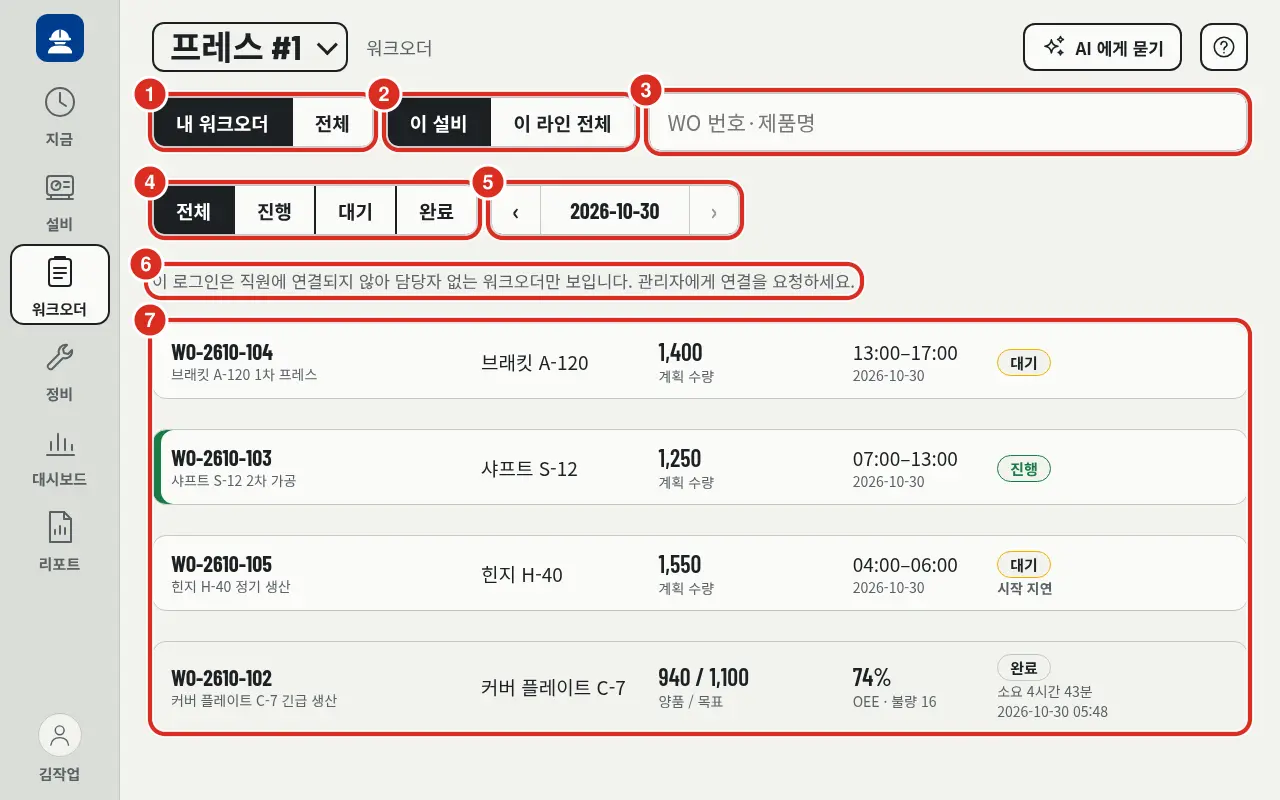
| 数字 | 位置 | 功能 |
|---|---|---|
| ① | 负责人 | «我的工单» · «全部». «我的工单» 包含分配给本人的工单及无负责人的工单。操作员默认为 «我的工单», 其他角色默认为 «全部» |
| ② | 查看范围 | «本设备» · «本线路全部». 线路平板不显示此项,仅查看该线路 |
| ③ | 搜索 | «WO 编号·产品名». 可通过客户 MES 的 WO 编号查找。在导入的工单中搜索 |
| ④ | 状态 | 全部 · 进行中 · 等待 · 完成. 选择 完成 时,日期变为周期 «最近 7 日»(默认) · «最近 30 日», 按结束时间倒序显示 |
| ⑤ | 日期 | 单格内含 ‹(前日) · 日期(点击打开日历) · ›(后日)。› 与日历最高至今日。若不在今日,则旁显 今日。显示该日计划或实绩涉及的工单,跨子夜工单在两个日期均显示 |
| ⑥ | 引导 | 若登录未关联 Platform 员工,显示 «此登录未关联员工,仅可见无负责人的工单. 请请求管理员关联.» |
| ⑦ | 工单行 | 工单编号与名称, 品目(有负责人则显 «负责人 …»), «计划数量» (基于时间的则显示标准时间或完成率), 计划时间, 状态。开始延迟则显示 «开始延迟». 完成行显示 «良品 / 目标» (基于时间的则显示 «运行 / 标准»), «OEE · 不良 N», «耗时 N», 结束时间。进行中行左侧带绿条 |
- 在本设备视图中点击等待 · 暂停工单将打开 开始确认窗。其他情况(线路视图, 进行中 · 完成工单)将打开 工单详情。
- 偏离计划的工单将附加 «开始延迟 10 分钟» · «结束延迟 10 分钟» · «超出计划结束 10 分钟» · «重新计划 2 次».
- 设备不属于任何线路时,提示 «本设备不属于任何线路,无法查看线路全部».
- 单页最多显示 500 件。超出时提示 «工单数量过多,仅显示前 500 件. 请缩短期间或使用搜索».
- «我的工单» 中无匹配项时,显示 «无分配给我的工单. 您可在 «全部» 中查看其他工单.»
- 负责范围受限者仅可见其范围内的工单。
启动工单
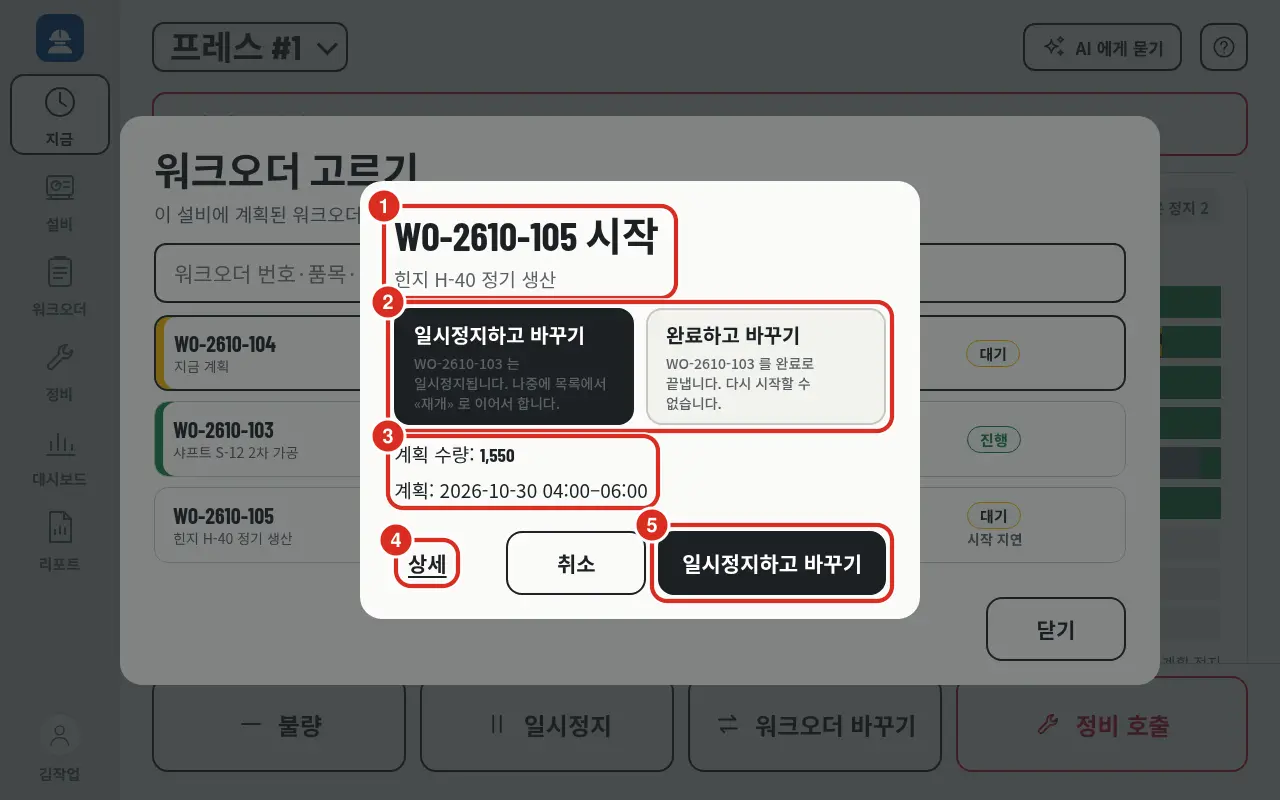
| 数字 | 位置 | 功能 |
|---|---|---|
| ① | 标题 | 显示待启动工单编号 (如 «WO-2610-105 开始»), 下方为工单名称 |
| ② | 运行中工单 | 仅在设备有运行中工单时显示。从 暂停并切换(默认) · 完成并切换 中选择其一(见下方) |
| ③ | 计划 | «计划数量» 与 «计划» (计划时间) |
| ④ | 详情 | 在启动前打开工单详情 |
| ⑤ | 开始 | 启动工单。按钮名称为 开始 (暂停工单为 恢复),若存在 ② 则使用所选项名称。旁边的 取消 关闭窗口 |
- 若设备 已有运行中工单,确认窗将提供两种处理方式(②)。所选项将成为开始按钮名称,实现前序工单清理与新工单启动的同步操作。
- 暂停并切换(默认) — «WO-… 将被暂停. 稍后可在列表中通过 «恢复» 继续执行.»
- 完成并切换 — 点击后提示 «是否完成 WO-… ?» 及 «当前 良品 N / 目标 N (N%)», «完成将确定实绩且无法再次启动.»
- 前序工单已结束或暂停,但新工单启动失败时,提示 «前序工单已结束,但 WO-… 启动失败.» 并显示 重新开始 按钮。
- 启动他人负责的工单时,提示 «他人负责» — «此为 洪길동 负责的工单. 是否启动?».
- 支持延迟启动。 已过计划结束时间的等待工单亦可启动,提前启动亦不限制。
| 拦截提示 | 含义 |
|---|---|
| «本设备已有运行中工单,无法启动» | 其他平板已先启动工单 |
| «此操作仅限班长 · 管理员执行» | 角色权限不足 |
| «他人已先执行切换. 请重新查看列表.» | 工单状态在期间已发生变更 |
| «未能切换工单» | 其他拒绝原因 |
选择工单 — 在当前界面
点击 «当前» 界面 的 切换工单,将打开 «选择工单» 界面,显示该设备可选工单。包含运行中 · 暂停工单,以及计划结束时间在 一日之内 的等待工单。
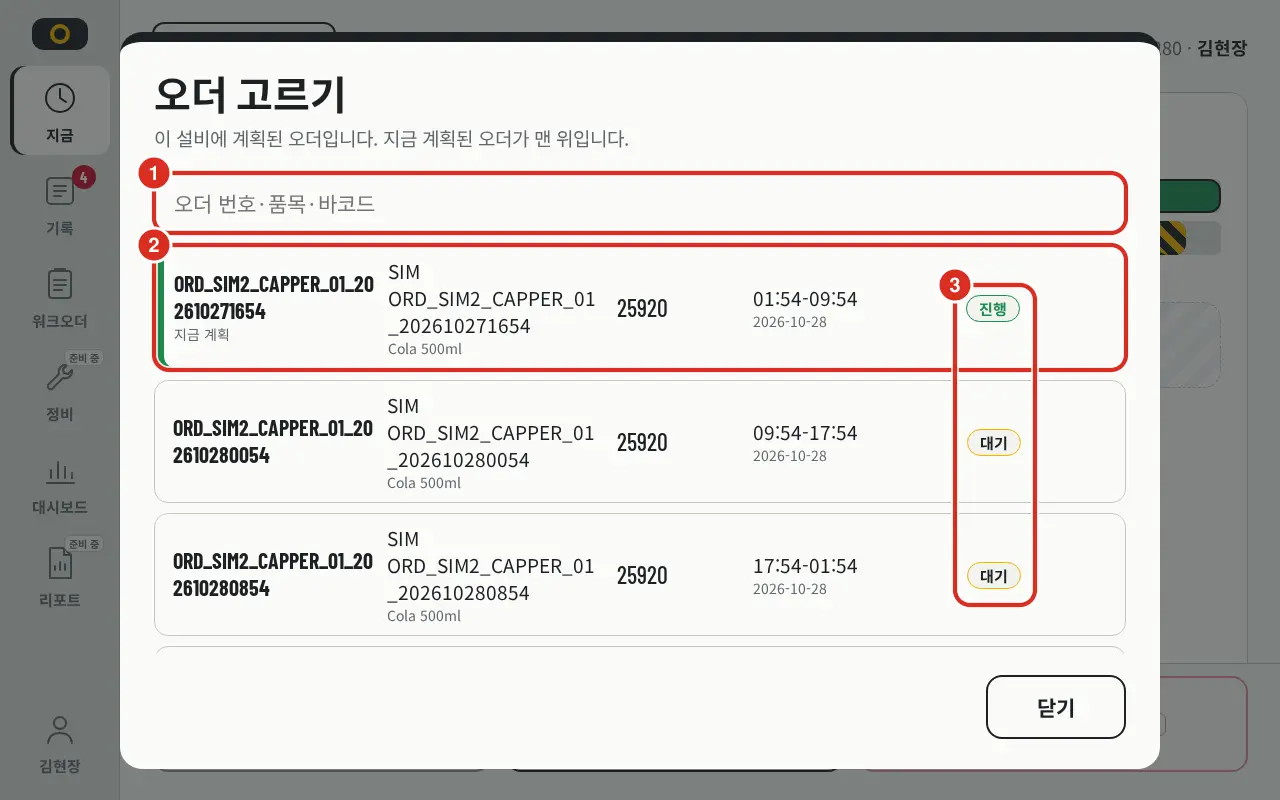
| 数字 | 位置 | 功能 |
|---|---|---|
| ① | 搜索 | «工单号·品目·条码» |
| ② | 当前计划工单 | 由 Platform 告知当前时刻计划执行的工单将置顶并标注 «当前计划» |
| ③ | 状态 | 运行中 · 等待 · 暂停 · 完成 · 中断。基于时间的等待工单显示标准时间 |
工单详情
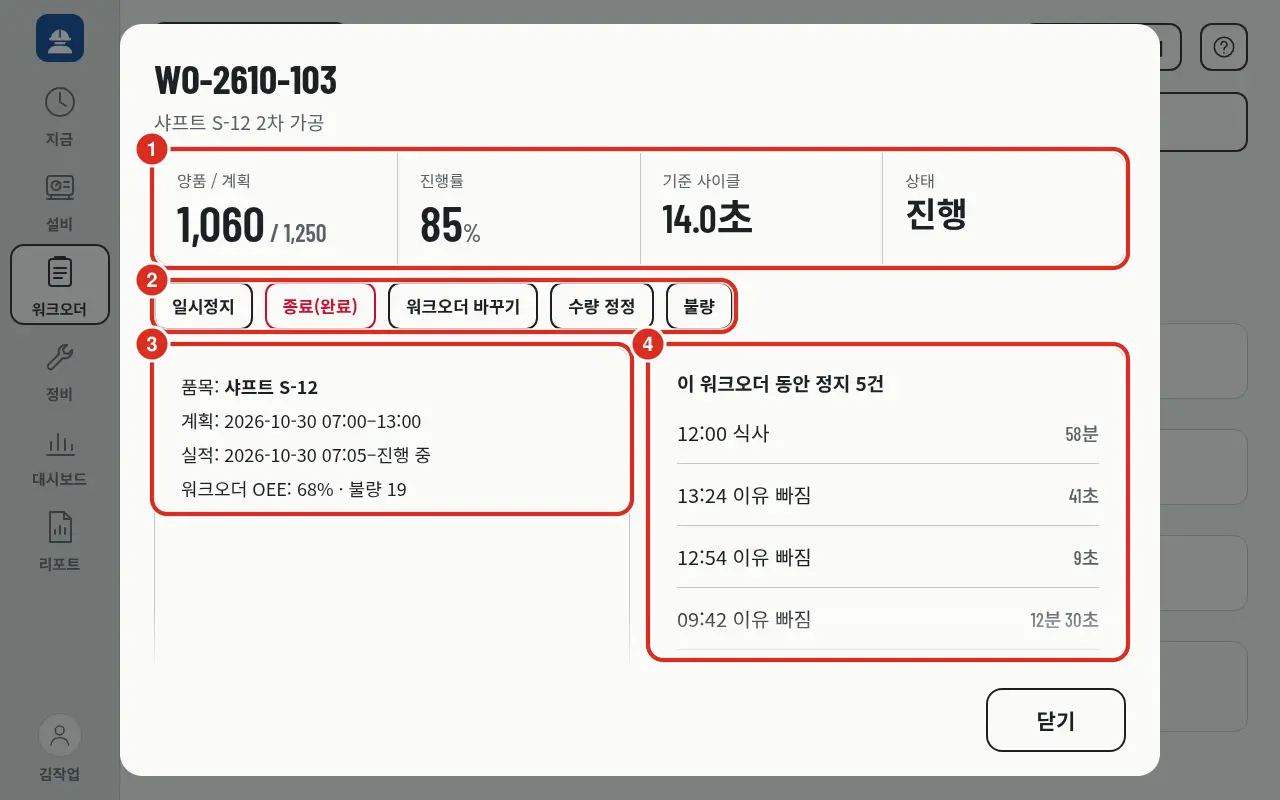
| 数字 | 位置 | 功能 |
|---|---|---|
| ① | 数量 · 状态 | «良品 / 计划», «进度率», «基准循环» (无则显示 «未设定»), «状态». 基于时间的工单显示 «运行 / 标准» |
| ② | 操作 | 运行中:暂停 · 结束(完成) · 中断 · 完成率报告(基于时间) · 切换工单 · 数量修正 · 不良。暂停中:恢复 · 结束(完成) · 中断。中断 仅对班长 · 管理员可见。已结束(完成 · 中断) 工单无 切换工单,基于时间工单无 数量修正 |
| ③ | 工单信息 | «品目», «计划», «实绩» (运行中显示 «… –运行中»), «工单 OEE: 68% · 不良 19». 偏离计划则附加 «对比计划: …». 基于时间工单显示 «最后报告: 60% · 李班长 · 时间» 形式的报告人姓名 |
| ④ | 此工单期间停止 | «此工单期间停止 5 件» — 该工单运行期间的停止记录、原因及时长。无原因显示 «缺失原因», 计划停止显示类别(如 «用餐»)。点击可选择原因。记录过多则提示 «仅显示最近 31 日停止记录» |
向下滚动可见更多部分。
- 数量修正 — 仅在点击上述 数量修正 时打开 — 数量修正。
- 此工单的检验不良 — 显示 «此工单的检验不良 N 个» 及每行 取消记录。若无则显示 «无记录不良» — 取消记录不良。
- 备注 — 编写留给下一人的话,并按最新顺序查看已留备注。点击 «当前» 运行中工单卡片的备注芯片亦可打开此项。
- 变更履历 — 按最新顺序显示工单的所有变更。包括 创建 · 开始 · 暂停 · 恢复 · 结束(完成) · 中断 · 取消 · 删除 · 计划变更 · 提前开始 · 履历开始,以及期间的 «数量修正»(«良品 N · 不良 N 为»), «记录不良 N 个», «取消记录不良 N 个», «进度率报告 N%» 等时间顺序记录。计划变更显示变更项。执行人显示为平板登录用户的 姓名(未注册用户显工号),计划自动变更显示 «自动(计划)»。
若他人已先变更工单状态,提示 «他人已先变更», 重新加载列表。
结束与中断
结束(完成) 指生产完成全部数量后关闭工单;中断 指在未完成数量的情况下停止工单。无论哪种方式,已结束的工单均无法再次启动。
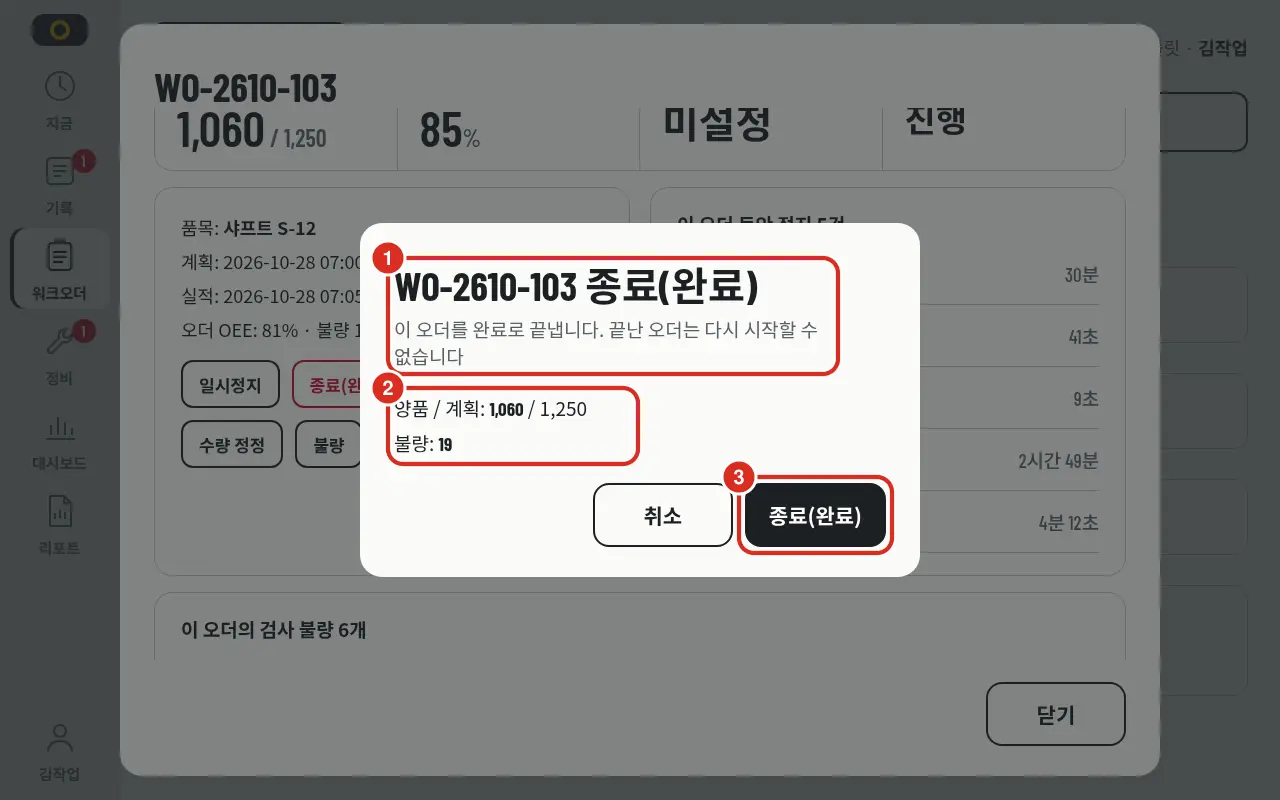
| 数字 | 位置 | 功能 |
|---|---|---|
| ① | 标题 · 引导 | 显示工单编号 (如 «WO-2610-103 结束(完成)»), 下方提示 «将此工单标记为完成结束. 结束的工单无法再次启动» |
| ② | 数量 | 结束时的 «良品 / 计划» 与 «不良» |
| ③ | 结束(完成) | 结束工单 |
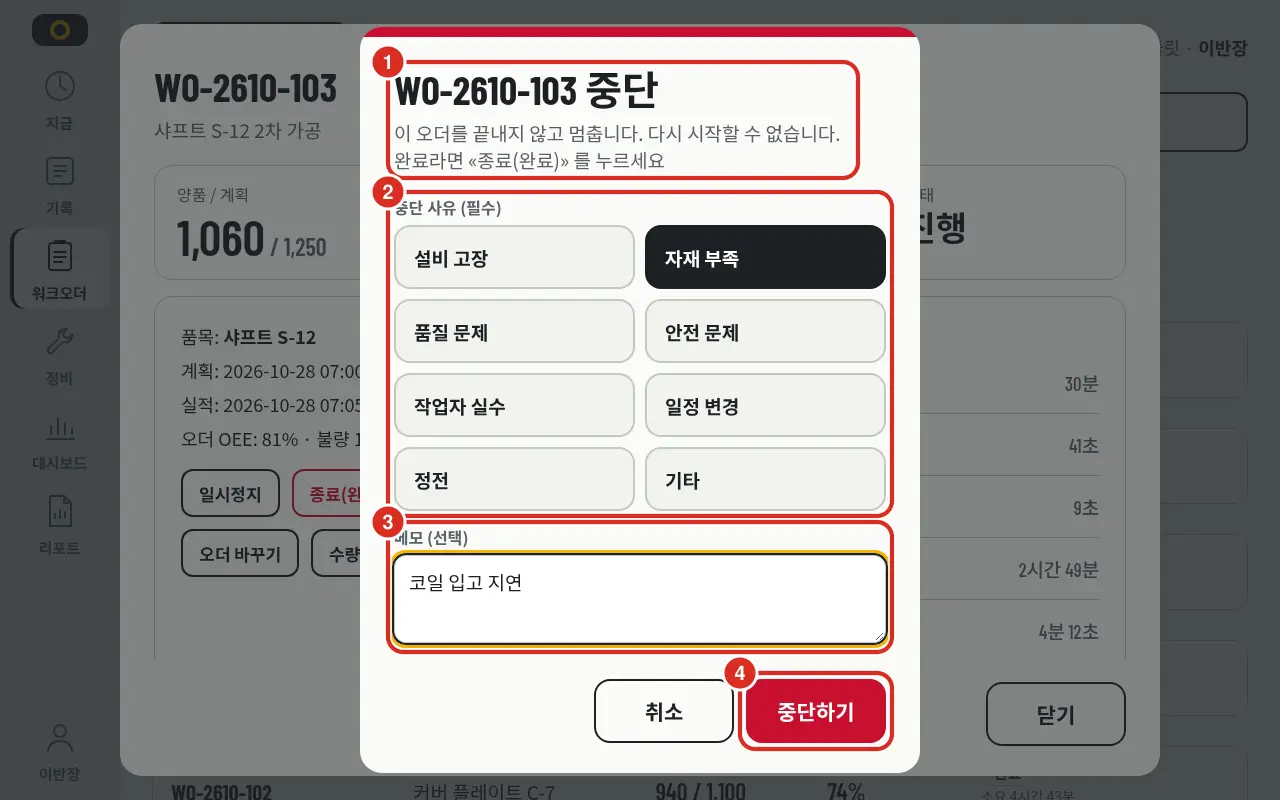
| 数字 | 位置 | 功能 |
|---|---|---|
| ① | 标题 · 引导 | 显示工单编号 (如 «WO-2610-103 中断»), 下方提示 «在未完成此工单的情况下停止. 无法再次启动. 若为完成请点击 «结束(完成)»» |
| ② | 中断原因 (必填) | 从 设备故障 · 物料短缺 · 质量问题 · 安全问题 · 操作员失误 · 日程变更 · 停电 · 其他 中选择一项 |
| ③ | 备注 (可选) | 最多 1,000 字 |
| ④ | 执行中断 | 中断工单 |
- 中断仅由 班长 · 管理员 执行,且需在负责范围中被设为 «操作»。仅获配 «查看» 权限将被拦截。仅运行中 · 暂停工单可中断。
- 移除尚未启动的等待工单称为 «取消», 由 Platform Web 计划人员执行。
- 中断工单显示 «中断原因: 设备故障»。
- 支持离线操作(存储于平板,连接后发送)。
基于时间的工单
Platform 中设定为 以时间衡量进度 的工单,将显示运行时间与完成率而非数量。
- 进度显示为 «运行 2小时 10分 / 标准 3小时». 无标准时显示 «无标准».
- 超出标准显示 «超出标准 20 分钟», 预计将超出则显示 «按此速度将超出标准 20 分钟».
- 另显示 «预计剩余运行时间». 无法产出性能或 OEE 的工单显示 «不适用».
通过 完成率报告 窗口记录人员确认的完成率。
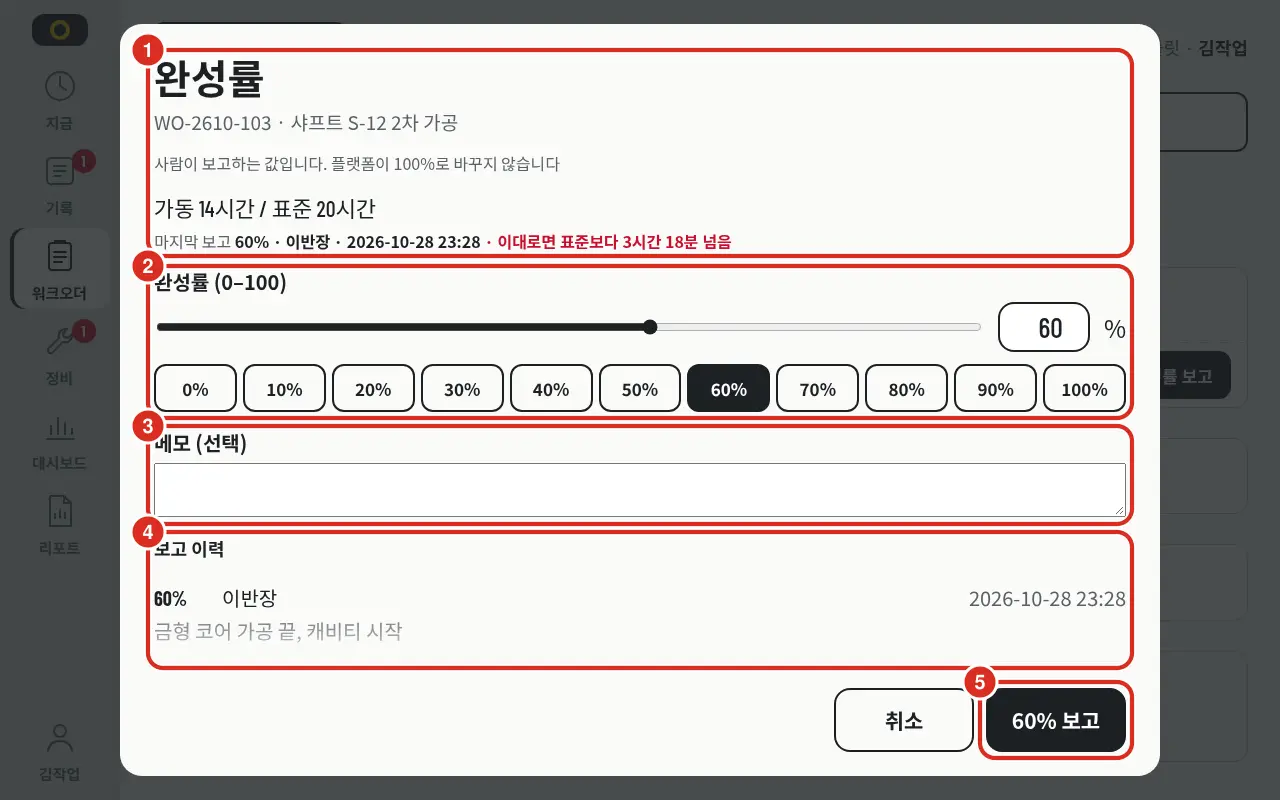
| 数字 | 位置 | 功能 |
|---|---|---|
| ① | 标题 · 引导 | «完成率», 工单编号 · 名称, «此值为人工报告值. Platform 不会自动将其改为 100%». 下方显示 «运行 14小时 / 标准 20小时» 与 «最后报告 60% · 李班长 · 时间», 预计超出时显示 «按此速度将超出标准 3小时 18分» |
| ② | 完成率 (0–100) | 滑块 · 数字框 · 0% |
| ③ | 备注 (可选) | 最多 1,000 字 |
| ④ | 报告履历 | 显示至今报告的值、报告人姓名(未知用户显工号)、时间及备注 |
| ⑤ | 报告 | 点击显示数值的按钮(如 «报告 60%»)。发送后提示 «已报告完成率 60%» |
- 入口包括 «当前» 界面的 完成率 按钮、工单运行行、工单详情。工单运行行与详情中均显示 «最后报告» 及报告人姓名。
- 若输入值低于前次报告,提示 «低于前次报告(60%). 将作为重新估计值记录». 不拦截输入。
- 启动前工单提示 «启动前工单无法报告». 数量衡量工单不接受此报告。仅获配 «查看» 权限的设备工单无法报告。
- 支持离线操作。报告时间记录为点击时间。
仪表板
显示设备或线路的周期性指标。若处于线路平板或选中线路状态,则显示线路指标。
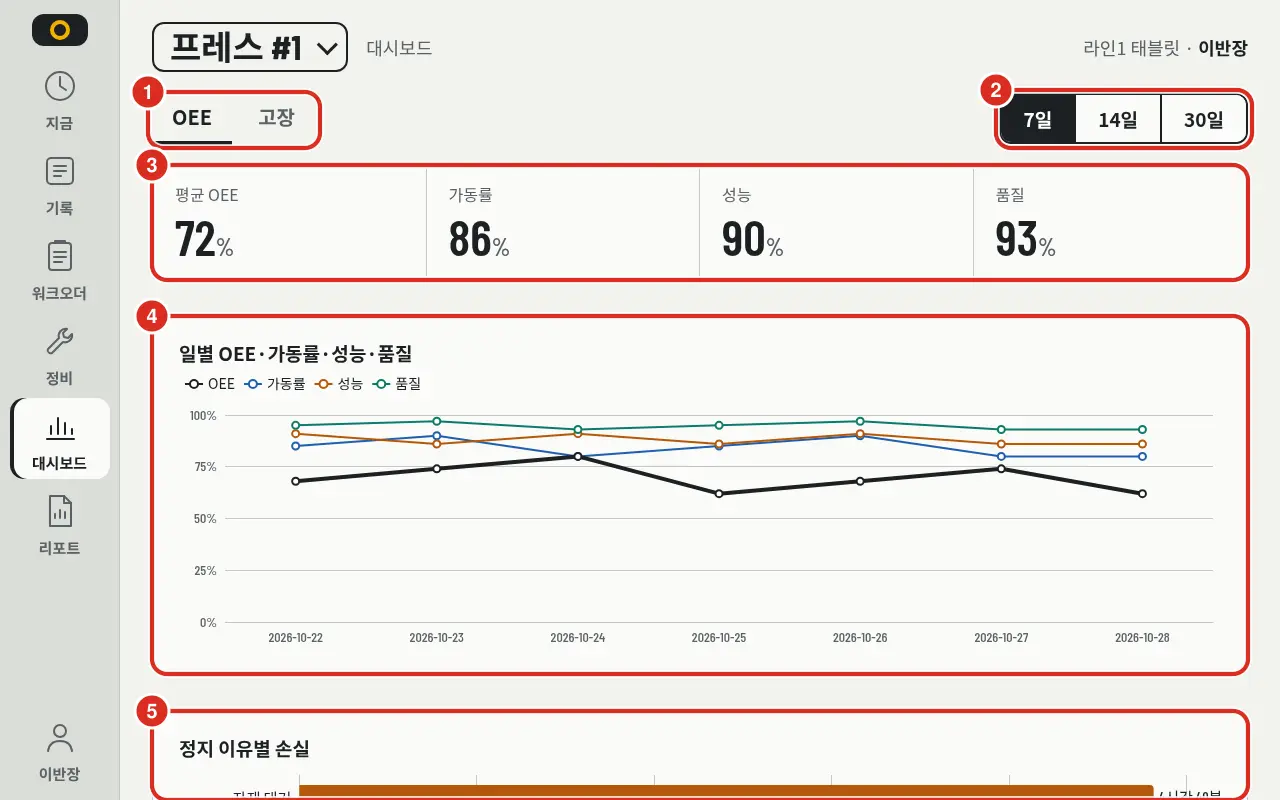
| 数字 | 位置 | 功能 |
|---|---|---|
| ① | 选项卡 | OEE · 故障 |
| ② | 周期 | «7日» · «14日» · «30日» — 选择查看最近几天 |
| ③ | 指标 | 平均 OEE, 运行率, 性能, 质量 |
| ④ | 日趋势 | «日 OEE·运行率·性能·质量» 图表 |
| ⑤ | 停止原因损失 | 周期内按时长降序排列的原因帕累托图。显示 «缺失原因 · 停止» 则表示该停止尚无原因。位于界面下方 |
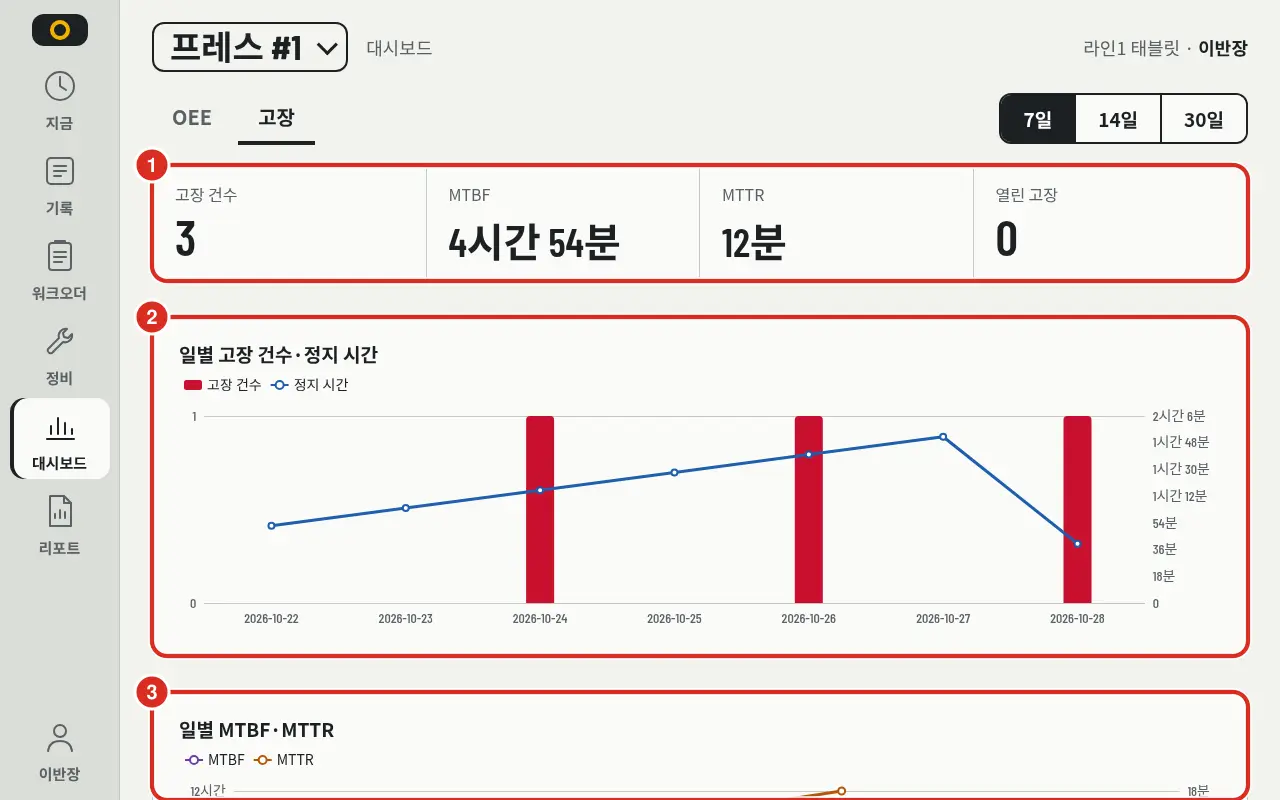
| 数字 | 位置 | 功能 |
|---|---|---|
| ① | 指标 | «故障次数» · MTBF · MTTR · «开启故障» |
| ② | 日故障 | «日故障次数·停止时间» 图表 |
| ③ | 日 MTBF · MTTR | «日 MTBF·MTTR» 图表。无数值日期线段断开 |
向下滚动可见 故障原因 帕累托图。原因名称源自 Platform 故障词典。未关联词典的设备代码显示为 «未映射设备代码», 无代码仅有信号的故障显示为 «无代码(仅信号)»。
- 图表直接绘制 Platform 传值。故障次数四舍五入为整数显示,原值标注为 «原值 N».
- 无数值日期显示为 空白 而非 0。外围包裹 «无数据» 标记,全周期无数据则提示 «此期间无数值».
- 停止原因损失 与 故障原因 仅在选中单台设备时绘制。线路状态下提示 «请选择单台设备后查看».
- 查看线路仪表板需在负责范围中获配 该线路本身。若仅获配线路内的一台设备,则无法打开线路仪表板。
报表
将班次 · 日 · 周的结果汇总至单屏,支持 A4 纵向打印。
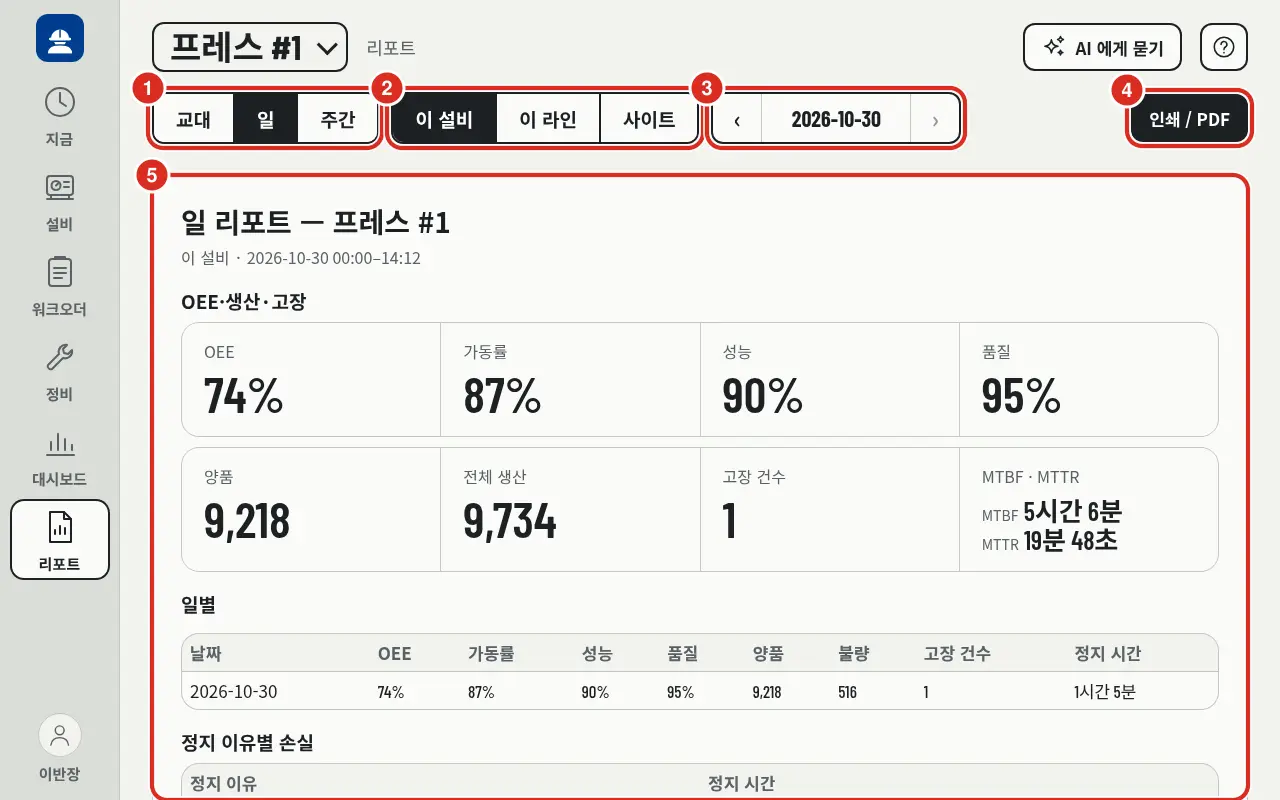
| 数字 | 位置 | 功能 |
|---|---|---|
| ① | 报表类型 | «班次» · «日»(默认) · «周» |
| ② | 范围 | «本设备» · «本线路» · «站点». 默认为设备;线路平板则为线路(线路平板仅有线路 · 站点选项) |
| ③ | 日期 | 仅在日 · 周报中显示。单格内含 ‹(前日) · 日期(点击打开日历) · ›(后日)。› 与日历最高至今日。若当前为今日,› 将置灰不可点 |
| ④ | 打印 / PDF | A4 纵向打印或保存为 PDF |
| ⑤ | 正文 | 显示 «日报 — 冲压机 #1» 等类型与范围,下方显示 «本设备 · 2026-10-30 00:00–14:12» 等范围与期间。具体节次见下表 |
| 类型 | 期间 |
|---|---|
| 班次 | 当前班次 (Platform 设定的班次窗)。无排班表则无法生成 |
| 日 | 所选日期全天 |
| 周 | 以所选日期为结束日的 7 天 |
进行中的期间计算至当前时刻。
| 节次 | 内容 |
|---|---|
| OEE·生产·故障 | OEE · 运行率 · 性能 · 质量, 良品 · 总生产, 故障次数等 |
| 日趋势 | 仅限日 · 周报。表格 (日期 · OEE · 运行率 · 性能 · 质量 · 良品 · 不良 · 故障次数 · 停止时间)。两天以上(周报)则上方绘制图表 |
| 停止原因损失 | 仅在设备报表中显示 |
| 结束工单 N 件 | 期间内结束 · 中断的工单 (最多 200 件) |
| 对比计划 | 计划遵守率 · 按时开始率 · 按时结束率 · 平均延迟 («平均延迟 12 分钟» · «平均提前 5 分钟», 正确则显 «平均准时») · 90百分位数 · 计划超额合计 · 重新计划次数 |
| 不良原因 | 分开 显示检验不良 (报废 / 返工) 与设备不良 (PLC) («与检验不良分开统计»). 若 PLC 未测量则显示 «未测量» 而非 0 |
| 维修摘要 | 次数, «等待(请求→开始)» · «修理(开始→完成)» 的平均值与 90百分位数, 按部位 · 故障模式分类, «重复故障» |
- 打印时 每页 顶/底栏重复显示范围 · 期间 · «生成时间 · 人员»。长报表跨页时,每页重新打印表头且内容不重叠。暗色主题平板在打印时将切换为亮色主题。
- 对比计划 · 不良原因 · 维修摘要由 Platform 计算,耗时较长。若延迟,仅该节次 显示失败,其余正常显示。
- 数据量极大时提示 «数据过多,仅统计前部分. 请缩短期间».
- 查看线路 · 站点报表需在负责范围中获配 该线路 · 站点本身。
询问 AI
若管理员连接了 PlantPulse AI,界面顶栏右侧 ? 按钮左侧将显示 询问 AI 按钮(手机端仅显示图标)。点击打开右侧面板(手机端全屏),可通过对话询问当前设备相关问题 — 例如: «这台设备为什么停了?»。
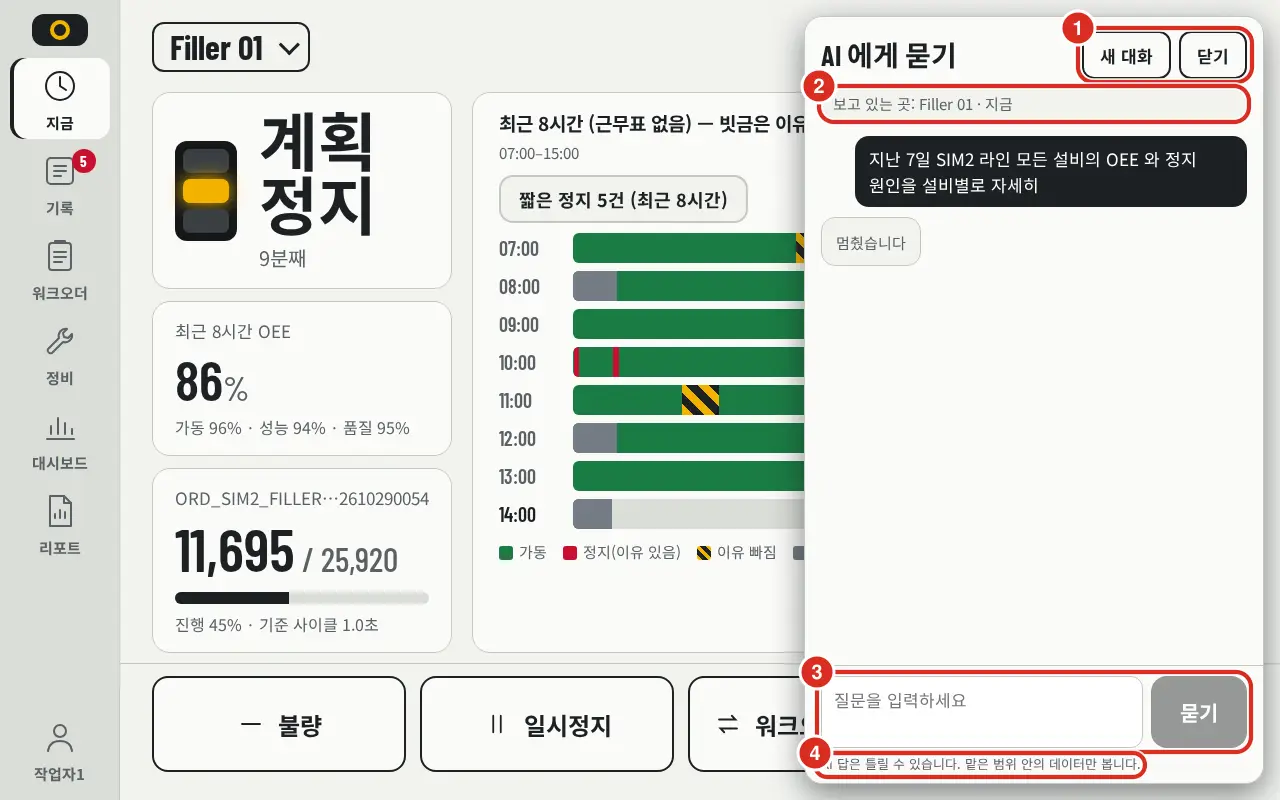
| 数字 | 位置 | 功能 |
|---|---|---|
| ① | 新对话 · 关闭 | 重置对话或关闭面板 |
| ② | 当前浏览页 | 与问题一同发送给 AI 的当前界面设备,若有工单则包含该工单 — 例如: «浏览位置: Filler 01 · 当前» |
| ③ | 问题 · 询问 | 输入问题并点击 询问。生成答案期间在此显示 停止 |
| ④ | 提示 | «AI 答案可能出错. 仅查看负责范围内的记录.» |
- AI 代表登录用户 询问。答案仅基于该用户的 负责范围 内的数据。面板下方始终显示 «AI 答案可能出错. 仅查看负责范围内的记录.»。
- 面板上方 «浏览位置» 显示当前界面设备,并随问题发送给 AI。若界面存在工单(当前运行工单、打开的工单详情),工单信息亦将同步发送 — 若打开工单详情问 «这个单子什么时候完?», AI 将基于该工单与设备回答。若设备在范围外,提示 «当前界面的设备在负责范围之外.»。通过名称询问范围外设备时,AI 将回答无法查看。
- 答案流式生成。内容过长可点击 停止 中断,通过 新对话 重新询问。问题上限 4,000 字。
- 仅查看 权限用户亦可询问。无范围权限者不显示按钮。
- 未连接 AI 或使用不支持现场聊天旧版本时,按钮不显示。无法连接 AI 时提示 «无法连接 AI. 请稍后重新询问.»。
- 对话仅在连接状态下可行。连接断开时不存储对话。
询问 AI 右侧的 ? («帮助(新标签页)») 将在新标签页打开 «现场操作指南» 页面。韩语界面打开韩语版,其他则打开英文版。无论 AI 是否连接均可见。
连接断开时
在 Platform 重启期间(通常 1~3 分钟)或平板网络断开时,工作不中断。现场必须立即记录的输入将存储在平板中,连接后按顺序发送,界面显示最后一次接收的值。连接恢复后 无需手动刷新 即可自动同步。
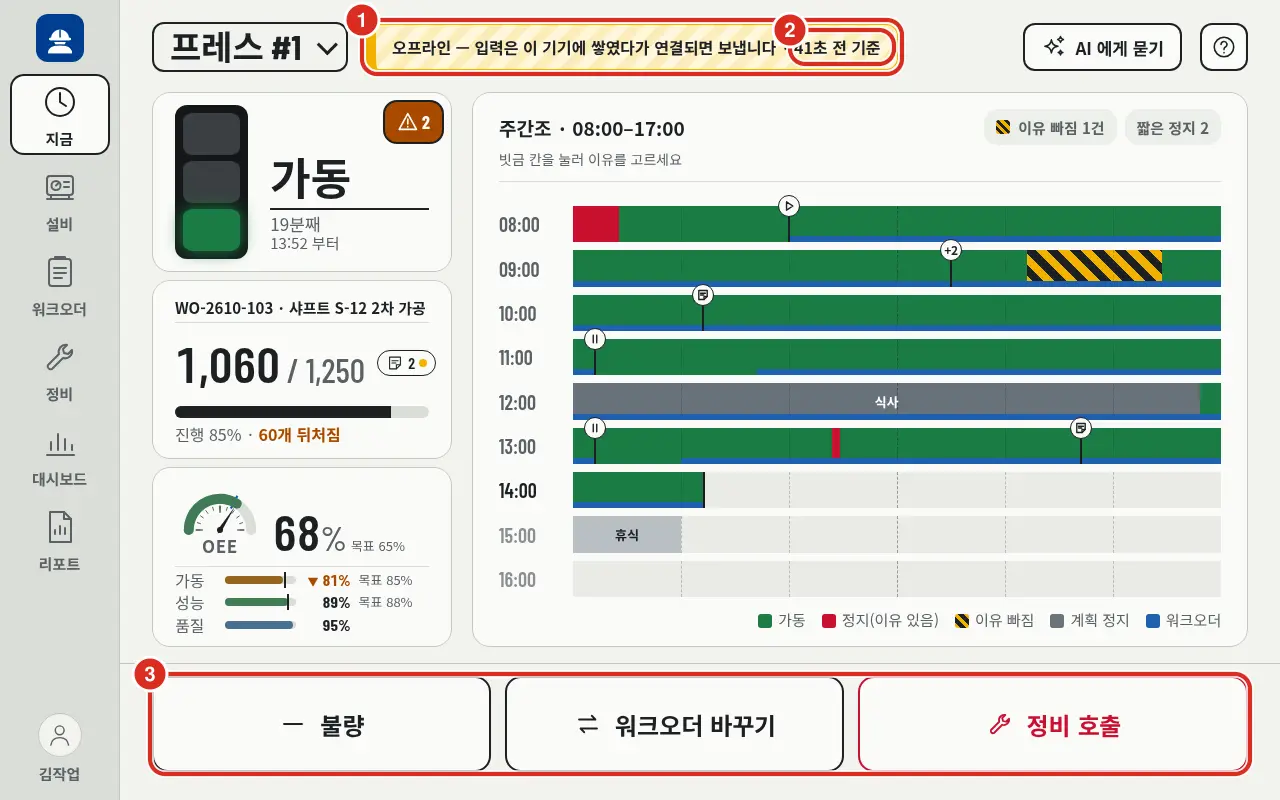
| 数字 | 位置 | 功能 |
|---|---|---|
| ① | 断连带 | 顶栏中心显示 «离线 — 输入已累积至本设备,连接后将发送» |
| ② | 基准时间 | 显示界面数值的接收时间 — 如 «41秒前基准», «3分钟前基准» |
| ③ | 大按钮 | 断连期间 暂停 / 恢复 按钮不显示。工单转换在工单列表或详情中操作 |
- 断连期间输入将触发 «离线 — 已保存至设备. 连接后发送» 提示,顶栏下方出现 «未发送输入 N件» 行。点击打开列表,可执行 立即发送 · 丢弃。
| 操作 | 连接断开时 |
|---|---|
| 记录停止原因 | 可行 — 存储于平板,连接后发送 |
| 启动 · 暂停 · 恢复 · 结束 · 中断工单 | 可行 — 存储于平板,按 点击顺序 发送。实绩时间为 点击时间 |
| 完成率报告 | 可行 — 报告时间为点击时间 |
| 呼叫维修 | 可行 — 发送前显示 «尚未送达维修端» |
| 维修接单 · 开始修理 · 完成 | 不可行 — «无法连接服务器. 连接后请重新点击» |
| 取消维修呼叫 | 已发送的不可取消。仅存储在平板中的可删除 |
| 记录不良 | 可行 — 按点击时间记录 |
| 取消记录不良 | 不可行 — 连接后执行 |
| 工单备注 | 可行 — «连接后发送备注» |
| 界面查看 | 显示最后值并标注 «3分钟前基准». 未接收过数据的界面显示 «此设备暂无缓存数据L» |
| 数量修正 | 不可行 — 连接后执行 |
| 停止时弹出原因询问 | 不弹出 — 连接后记录为 «缺失原因停止», 在 «缺失原因» 芯片中补全 |
- 对同一工单或同一停止的多次输入,在前项发送完毕后 才发送后续项。若尝试再次修改尚有待发送记录的工单,提示 «此工单有输入处于传输等待中»。
- 发送期间若被他人先修正,标记为 «他人先修正»;被服务器拒绝则标记为 «已拒绝»。随后对此工单 · 停止累积的输入将同步停止发送。确认后丢弃。
- 设备累积输入上限为 1,000 件。填满后不再接收新输入,不丢弃旧记录。
- 累积输入 仅存于当前平板,不随账号迁移至其他平板。
- 若平板未安装 Platform 根证书,显示 «此地址无法开启离线功能». 此时在断网状态下无法重新打开 App,请通知管理员 (根证书)。