首批设备数据上屏
从空白平台开始,一次通过设备值显示在屏幕上的全流程。
无需安装 — 用公开演示现在就能跟随。上传到自己的服务器留到后面做。 顺序是站点注册 → 网关连接 → 模型配置。这条路打通了,其余都是重复。
有公开演示 — https://demo-platform.plantpulse.io (admin / admin123!)。
下面的屏幕都是从这个演示中截图的。网关端用
https://demo-edge.plantpulse.io 一起。
每个步骤都附有简短的无声视频。读文字前先浏览一遍视频,屏幕就会面熟。
演示用默认语言环境(en)启动。要用中文,请用 PP_LANG=ko 安装。
下面屏幕显示的英文名用粗体表示,附上中文含义。
第1步 — 注册站点
进入左侧菜单工厂 > 模型(/model/index)。如果空白会是这样:
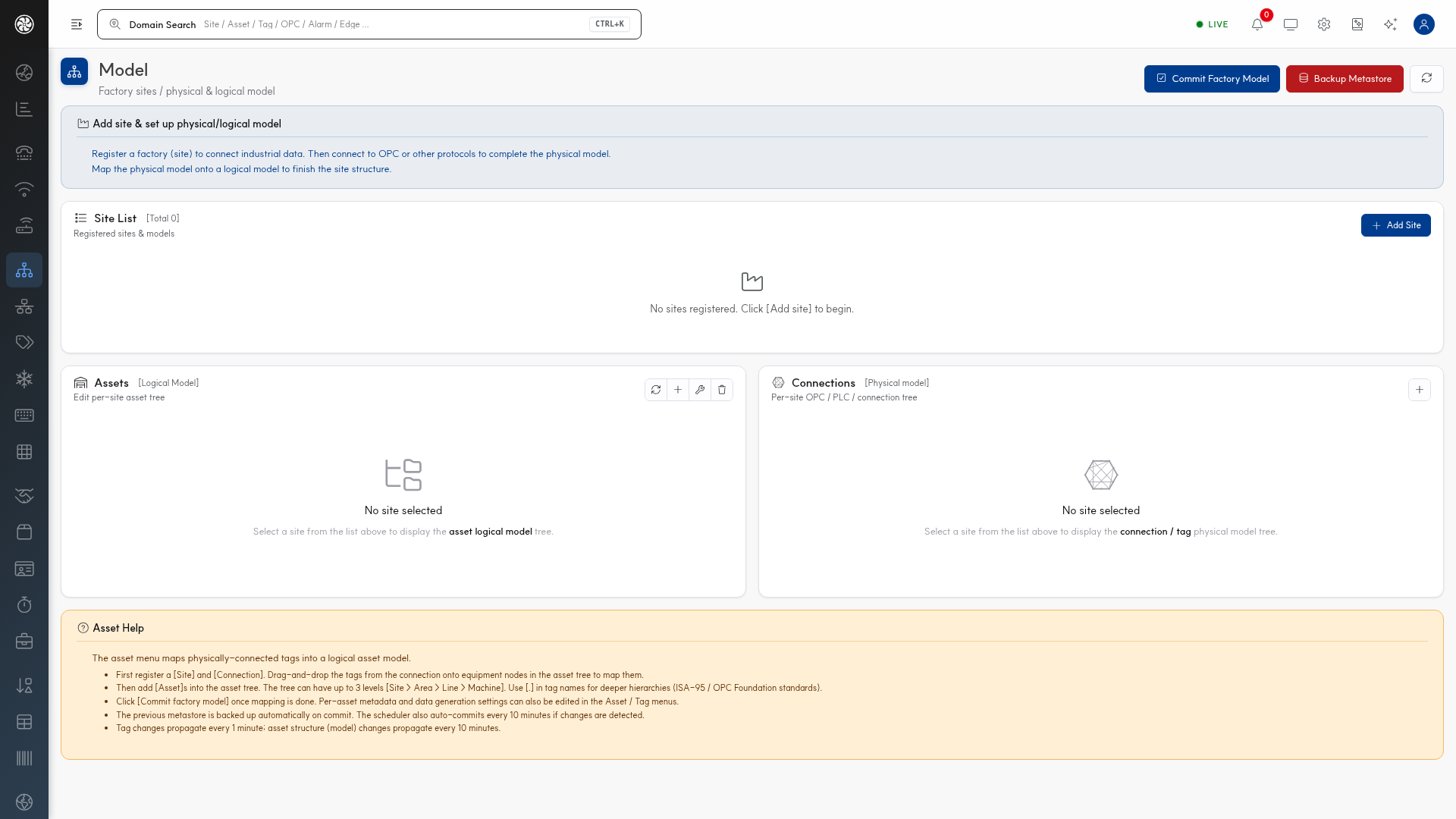
提示框说明了顺序 — "注册工厂(站点) → 连接到 OPC 或其他协议完成物理模型 → 将物理模型映射到逻辑模型"
点击右侧Add Site(添加站点)打开注册表单。
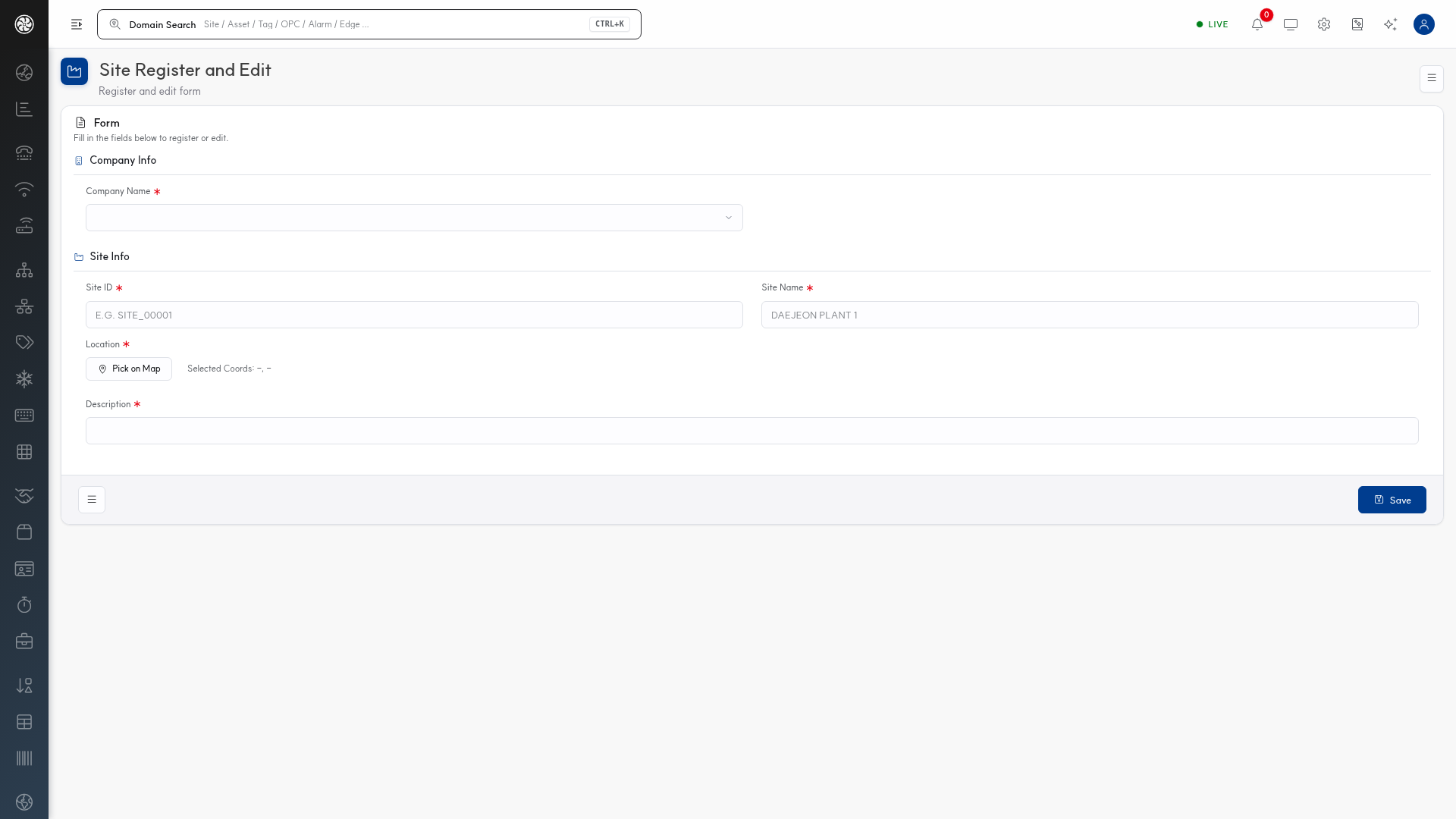
| 输入项 | 必需 | 说明 |
|---|---|---|
| Company Name | ✱ | 选择公司 |
| Site ID | ✱ | 示例见 E.G. SITE_00001。仅允许英文、数字、_ |
| Site Name | ✱ | 人工命名(例:DAEJEON PLANT 1) |
| Location | ✱ | 用Pick on Map选择坐标 |
| Description | ✱ | 描述 |
Location 和 Description 也是必需(✱)。不标记地图位置无法保存。
该 ID 会原样嵌入标签、API、报表等各处。保存前制定好命名规则 → 域名 ID 规则。
第2步 — 连接网关
数据由网关推送上来。不是在平台手动创建标签,而是网关采集的数据上传。因此连接优先于模型。
网关端的配置遵循 Edge 教程。网关配置了平台地址和令牌后,会出现在平台的连接 > 网关(/edge/index)。
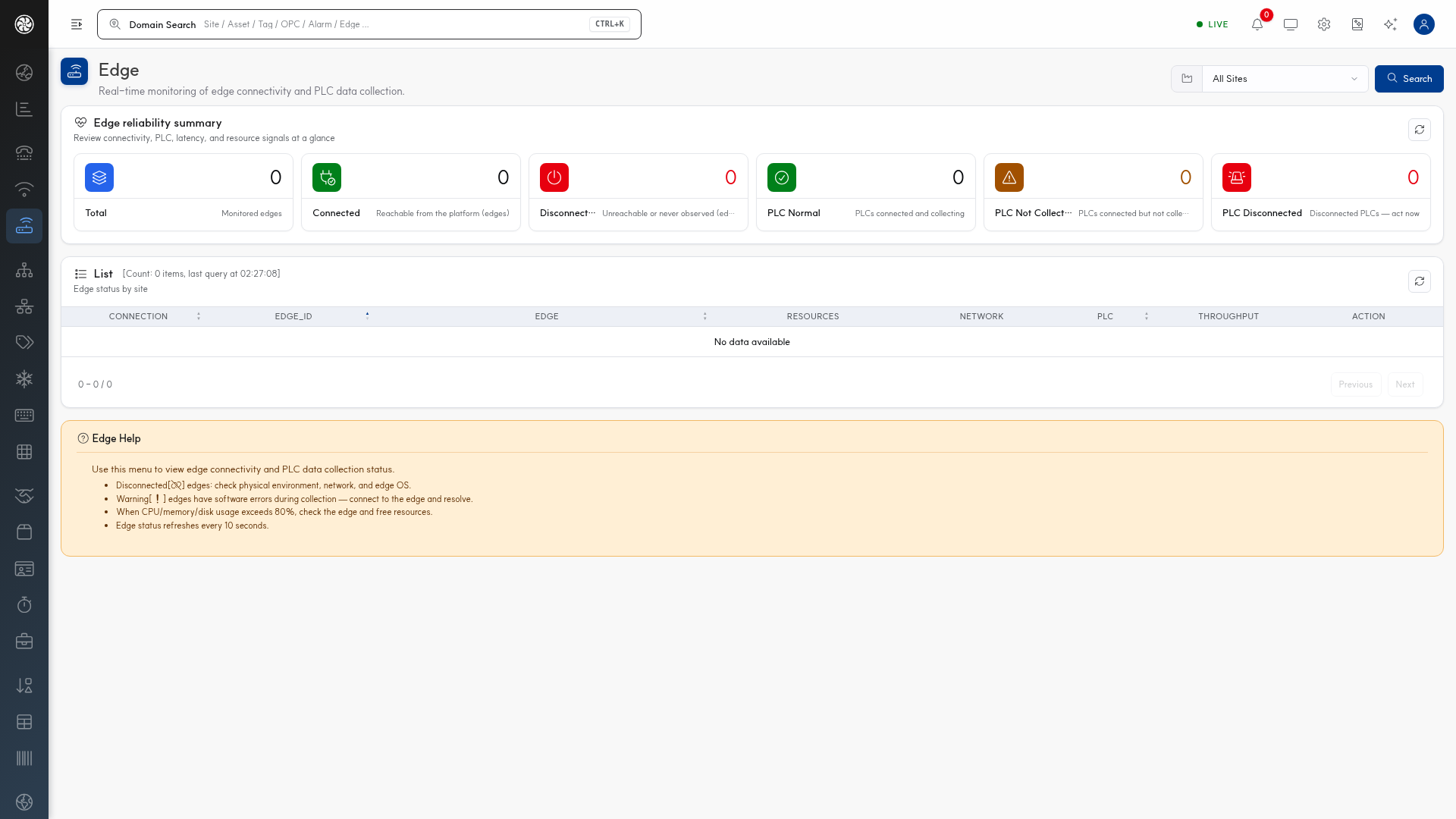
顶部六张卡片是第一道关卡。
| 卡片 | 含义 |
|---|---|
| Total | 被监控的网关数 |
| Connected | 从平台可达的网关 |
| Disconnected | 无法到达或从未被观测到的网关 |
| PLC Normal | 已连接且正在采集的 PLC |
| PLC Not Collecting | 已连接但采集中断的 PLC |
| PLC Disconnected | 已断开的 PLC |
当Total 1 · Connected 1 · PLC Normal 1时即通过。
屏幕下方Edge Help框会提示 — 断开的网关查看物理环境、网络、网关OS,警告查看采集期间的软件错误,CPU、内存、磁盘超过80%查看资源占用。
列表列项为 CONNECTION · EDGE_ID · EDGE · RESOURCES · NETWORK · PLC ·
THROUGHPUT。详细说明见连接管理。
第3步 — 配置模型
一旦数据开始上传,就要绑定到设备结构。没有这个,数据存在但"是哪台设备的什么"就没有了。
进入工厂 > 资产(/asset/tree/index)。
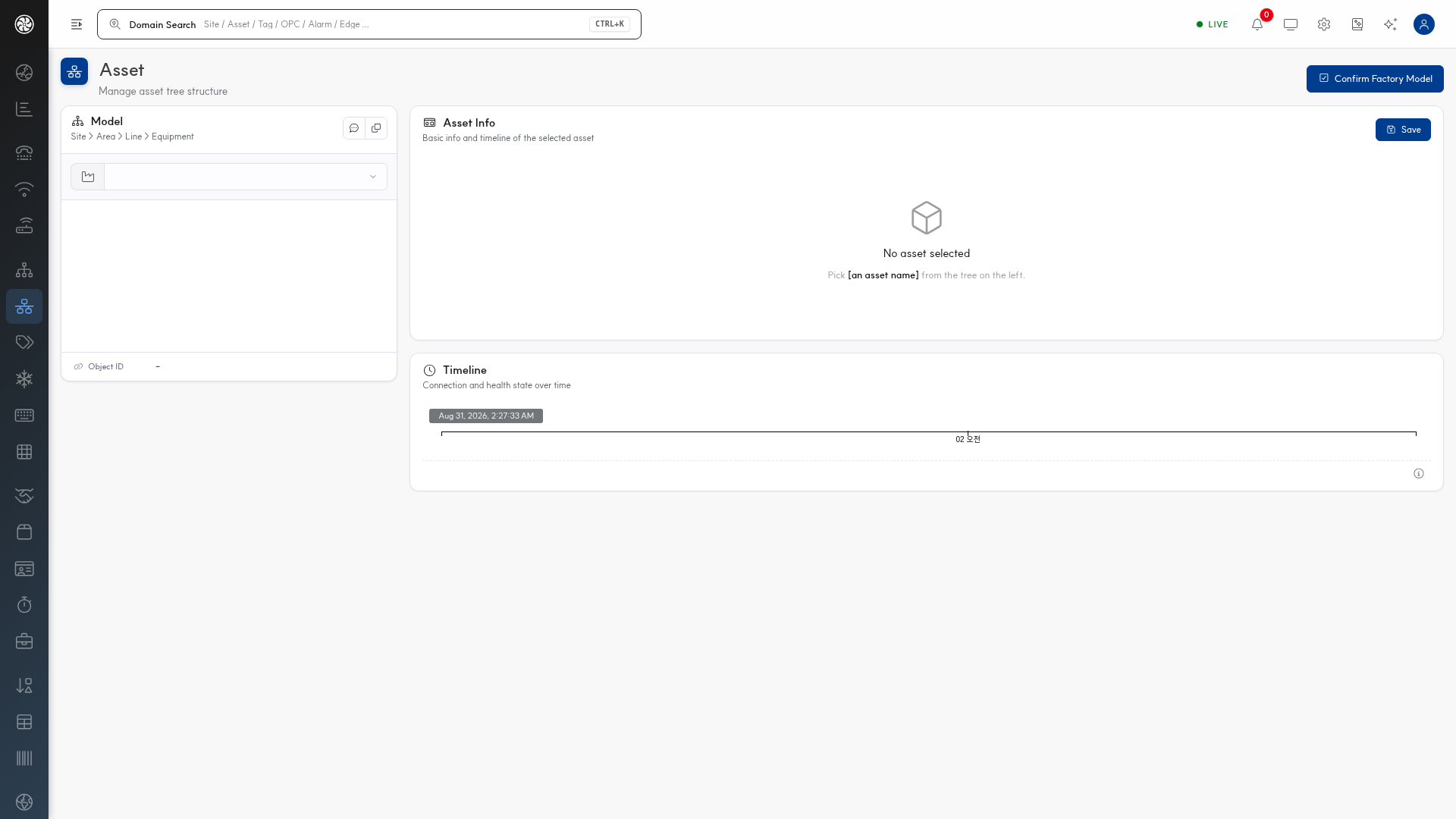
左侧Model面板的层级是Site › Area › Line › Equipment。从上往下依次创建。
| 层级 | 含义 | ID 例 |
|---|---|---|
| Site | 工厂、事业部 | 第1步创建的 |
| Area | 区域 | ASSET_<site>_A_<number> |
| Line | 产线 | ASSET_<site>_L_<number> |
| Equipment | 实际设备 | 产线下方 |
选中资产后,右侧Asset Info显示详情和Timeline(连接和健康状态演变)。
最后必须做 — Confirm Factory Model
点击右上方Confirm Factory Model(确定工厂模型)。
这是将注册的站点、资产、标签反映到事件规则引擎的步骤。不点的话状态、聚合和事件规则不会被创建,导致仪表板和报警为空。
⚠️ 反过来也不要经常点 — 有规则重新注册的成本。应该等所有修改工作完成后才点一次。
点击后若在 CEP > 声明 中看到新规则,就是正常的。
第4步 — 检查数据是否进来
这是第二道关卡。在设备 > 数据查询(/asset/data/index)或
数据 > 趋势(/storage/index)中看到标签值更新,就表示成功。
如果没有,按此顺序排查。
| 检查项 | 不是则 |
|---|---|
| 1. 网关端是否有值显示 | 回到 Edge 教程第5步 |
| 2. 连接 > 网关中PLC Normal吗 | 网关和 PLC 之间有问题 |
| 3. 设备上是否绑定了标签 | 在工厂 > 标签(/tag/index)中检查 |
| 4. 是否点过Confirm Factory Model | 回到第3步并点击 |
"配置都完了但屏幕空白"的大多数情况都是这个。
第5步 — 设置一个报警
数据进来后就设置条件。在报警 > 报警(/alarm/index)中配置阈值 →
报警管理。
到这里为止,采集 → 存储 → 监视就完整走通了。
完成后
| 后续 | 文档 |
|---|---|
| 组织内部运营方式 | 工作流程 |
| 扩展更多设备 | 工厂管理 |
| 数据加工和集成 | 流程 |
| 与外部系统对接 | API 使用手册 |
| 交付前检查清单 | 初始密码修改 |