创建并部署第一个应用
通过聊天创建一个应用,然后发布到可供他人访问的地址的教程。 无需编写代码。
无需安装 — 可以使用公开演示,现在就可以跟随本教程。
有公开演示 — https://demo-studio.plantpulse.io (admin / admin123!)。
下面的屏幕截图来自该演示。
步骤 1 — 用一句话说明要创建什么
在主页的大输入框中输入一句话。首先从简单的需求开始。
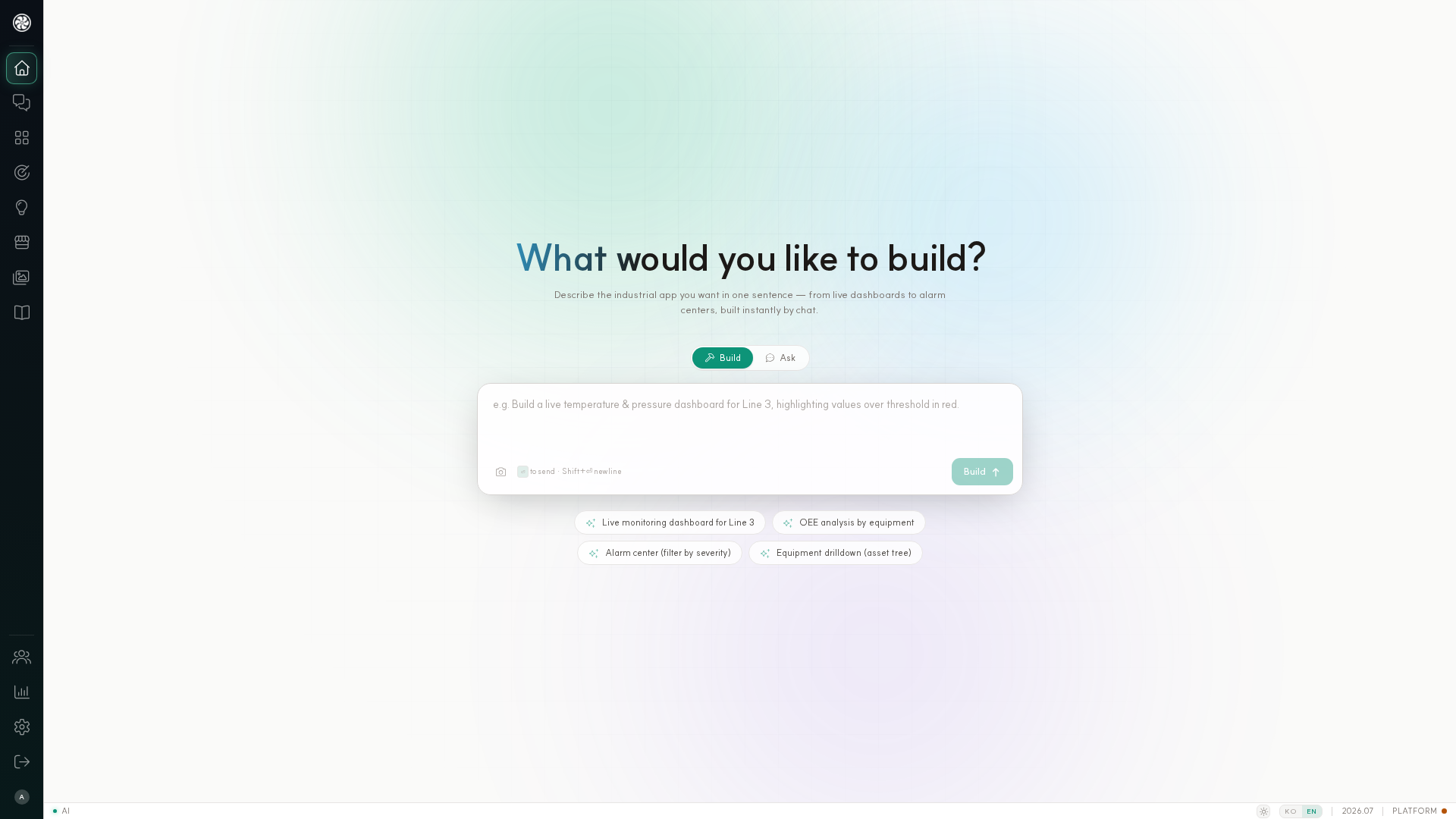
- Build — 创建屏幕(应用)。这是本教程使用的方式
- Ask — 不创建应用,仅对数据提问 → 通过聊天查询数据
如果不确定输入什么,点击输入框下方的建议芯片 — Live monitoring dashboard for Line 3 · OEE analysis by equipment · Alarm center (filter by severity) ·
Equipment drilldown (asset tree) 作为示例。
发送快捷键为 ⏎,换行快捷键为 Shift+⏎。
"请给我一个屏幕,用柱状图展示今天各设备的产出率。"
- 一个屏幕(不一次性要求多个屏幕)
- 什么数据(设备、产出率、今天)
- 如何展示(柱状图、表格、卡片)
步骤 2 — 观察应用生成过程
发送文本后,会立即进入构建器。左侧是 AGENT CONSOLE(显示代理在做什么), 右侧是 LIVE PREVIEW(正在生成的屏幕)。上方显示 Generating… 时, 代理正在处理任务。
进入构建器屏幕。中间的 Live Preview 显示屏幕的实时绘制。 指令完成后自动刷新 → 用构建器开发应用。
第一个关键点 — 屏幕显示且数据可见即为成功。 如果数据为空,通常是以下两个原因。
| 症状 | 检查 |
|---|---|
| "无法连接 AI 提供商" | 设置 → AI 选项卡中的连接测试 |
| 屏幕显示但数据为空 | 平台连接地址和该时间段是否有实际数据 |
步骤 3 — 逐步改进
用自然语言说出需要改进的地方。每次改进一个功能效果最好。
"把颜色改成深蓝色系。" "产出率低于 80% 的设备用红色标记。"
对话内容可能保存在应用代码中。如需密钥,请向管理员申请。
步骤 4 — 保存并在列表中确认
创建的应用会出现在应用(/projects)列表中。每个屏幕都有一个地址,
可以直接分享给同事 →
快速开始 — 每个屏幕都有一个地址。
步骤 5 — 部署应用
第二个关键点。在构建器的部署抽屉中部署,应用将在 Studio 同一域名的
/container/ 下提供服务 → 应用目录和共享。
预览和部署应用使用单独的监听器(APPS_PORT,默认 5171)。如果防火墙阻止该端口,
应用会部署成功但无法打开 →
环境变量参考。
步骤 6 — 在手机上打开查看
如果是在现场使用的屏幕,请在手机上验证。用手机访问时会自动切换到移动端屏幕 → 现场移动端。
完成后
| 接下来要做的事 | 文档 |
|---|---|
| 想直接对数据提问 | 通过聊天查询数据 |
| 异常时想收到通知 | 监视器和报警 |
| 想教 AI 现场规则 | 现场技能 |