从主页创建应用
主页中央的大输入框是 PlantPulse Studio 的起点。用中文句子描述你想要的画面,按 Enter 键,应用就会创建完成。
主页 — 编号按阅读顺序
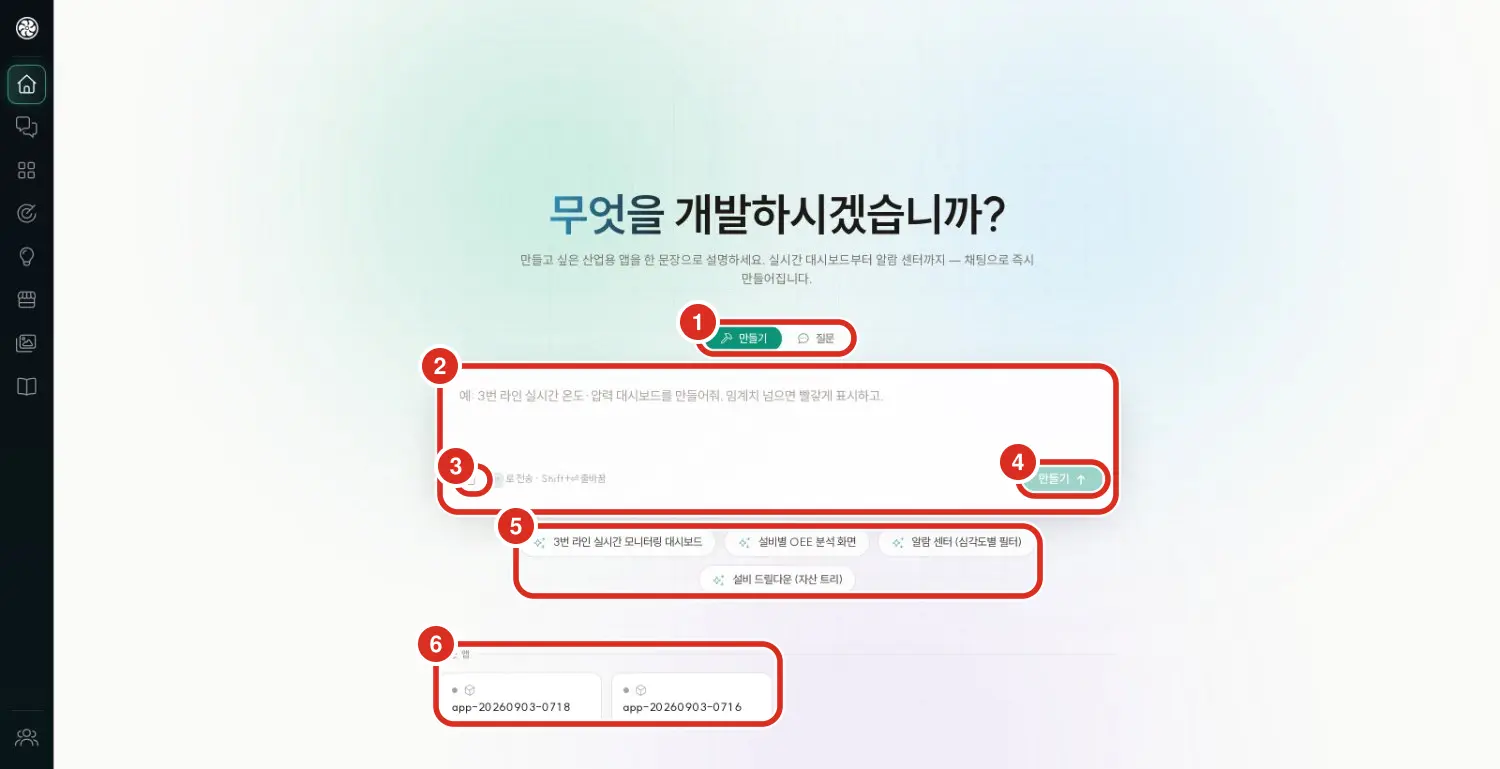
| 编号 | 位置 | 功能 |
|---|---|---|
| ① | 输入框上方 | 创建 · 提问 切换 — 是创建应用还是只查询数据 |
| ② | 中央大输入框 | 用一句中文描述你想要的画面 |
| ③ | 输入框左下方 | 附件图片 — 可附上参考画面或图纸 |
| ④ | 输入框右下方 | 创建 — 等同于 Enter(换行请用 Shift+Enter) |
| ⑤ | 输入框下方 | 从示例开始 — 点击后填入该句子 |
| ⑥ | 再下方 | 最近应用 — 继续之前的应用 |
左侧垂直导航栏用于切换页面 — 从上到下依次为:主页 · 聊天 · 应用 · 监视器 · 现场技能 · 模板 · 图库 · 文档,最下方是用户管理。
用一句话创建应用
点击左侧导航栏中的 主页 图标(fa-house)进入主页。画面中央显示如下内容。
您想开发什么? 请用一句话描述您想创建的工业应用。从实时仪表盘到报警中心 — 通过聊天即可即时创建。
按以下步骤操作。
- 确认输入框上方的胶囊状切换开关处于创建(锤子
fa-hammer)状态。右侧的提问(fa-comment-dots)是不创建应用、仅查询数据的模式 → 通过聊天查询数据 - 在中央大输入框中输入您想要的画面。提示语就是很好的示例。
示例:创建3号产线的实时温度、压力仪表盘。超过阈值时显示红色。
- 按 Enter 键或点击右下方的 创建 按钮。(如需换行,请按 Shift+Enter)
按钮会变为生成中…,稍后自动跳转到应用编辑画面。您刚才输入的句子会自动作为第一条消息发送,因此无需再次输入。 画面生成过程请继续参阅 使用构建器开发应用。
输入句子的开头部分将成为应用名称。名称可随时在应用列表中通过重命名进行修改。
编写有效提示词的技巧
代理可以查询我们工厂的站点、设备、标签信息。描述越具体,越能准确连接到实际数据。
| 这样写 | 原因 |
|---|---|
| 直接使用设备/产线名称 — “3号产线”、“1号熔炼炉”、“A栋压缩机” | 通过名称找到并连接实际设备 |
| 明确画面类型 — “仪表盘”、“看板”、“表格”、“趋势图”、“仪表” | 按所需形式进行布局 |
| 明确时间范围 — “最近24小时”、“上周”、“今天” | 确定查询范围 |
| 明确判断标准 — “超过90显示红色”、“低于80%发出警报” | 应用颜色和报警规则 |
反之,像“给我做一个好的仪表盘”这样模糊的句子可能会生成不合适的画面。不过,您不需要一开始就写得完美 — 生成后可以继续通过聊天进行修改。
提示词示例
3번 라인 용해로 온도를 최근 24시간 추이 그래프로 보여주고,
850도를 넘은 구간은 빨갛게 표시해줘.
전체 사이트의 활성 알람을 심각도별로 나눈 현황판을 만들어줘.
위에는 심각도별 건수 카드, 아래는 최신 알람 목록 표로.
설비별 가동률을 게이지로 보여주는 화면. 가동률 80% 미만인 설비는
위쪽에 모아서 눈에 띄게 해줘.
A동 공기압축기 압력과 전류를 한 화면에 나란히 놓고,
현재값은 큰 숫자로, 추이는 아래 그래프로 보여줘.
通过图片/草图创建
点击输入框左下方的 相机 图标(fa-camera)即可添加图片。提示语为**“附件图片/草图 — 我们直接将其制作成应用”**。
- 上传现有仪表盘照片、手绘画面草图或纸质巡检表,我们会按照其布局来创建画面。
- 一次最多可上传 3 张图片,每张不超过 5MB。
- 添加的图片会显示为输入框上方的小缩略图,可通过右侧的 X 移除。
尝试推荐语句
输入框下方有四个带有 闪烁 图标(fa-sparkles)的推荐语句。如果您不知从何开始,直接点击即可。点击后即刻使用该语句创建应用。
- 3号产线实时监控仪表盘
- 设备分项OEE分析画面
- 报警中心(按严重级别筛选)
- 设备下钻(资产树)
从模板开始
除了从空白画面开始,您也可以从预设框架出发。点击左侧导航栏中的 商店 图标(fa-store)模板,即可打开模板市场。
- 通过上方全部 / 监控 / 报警 / 分析等分类标签进行筛选。
- 切换右侧的按热度排序 · 按最新排序以更改排序方式。
- 点击所需卡片上的 使用此模板创建新应用,输入应用名称即可创建应用。
内置模板如下。
| 模板 | 内容 |
|---|---|
| 空白画布 | 从零开始通过聊天创建 |
| 产线监控 | KPI · 仪表 · 趋势 |
| 报警中心 | 报警信息流 · 严重级别分布 |
| OEE分析 | 可用性 × 性能 × 质量 |
| 3D数字孪生 | 3D 布局图 · 设备状态 · 点击查看详情 |
기본 제공 没有徽章的卡片是我们组织内某人创建并上传的模板,会同时显示创建者和使用次数。
在应用编辑画面中点击 保存为模板,该画面将上传至市场,同事即可使用相同的配置创建新应用。
在应用画面中点击 新建应用 也会显示相同的模板列表(起始模板)。在这里,您需要先命名,然后选择模板,最后点击创建。
最近应用
主页下方的最近应用会以卡片形式显示最近编辑过的四个应用。点击卡片即可直接打开该应用的编辑画面。
通过卡片左上方小圆点的颜色区分状态。
- 绿点 — 已部署的应用(可通过链接在现场打开)
- 灰点 — 仍在开发中的应用
完整列表、部署和共享功能位于左侧导航栏中的 网格 图标(fa-grid-2)应用中 → 应用目录与共享